Woran der Unterschied zwischen Kopie und Ausdruck liegt
Wenn Ausdrucke sauber sind, die Kopien aber Streifen zeigen, sitzt die Ursache meist im Scan- oder Kopierweg und nicht im Druckwerk. Das ist ein wichtiger Hinweis, weil Du dann zuerst Vorlagenhaube, Vorlagenglas, Scannerbereich und die Kopiereinstellungen prüfen solltest. Ein Fehler im Druckpfad würde sich dagegen auch bei normalen Druckaufträgen zeigen.
Am schnellsten grenzst Du das Problem ein, indem Du eine Kopie von einem hellen, klaren Original erstellst und danach dieselbe Vorlage als Druckauftrag testest, falls ein digitaler Scan vorhanden ist. Bleiben die Streifen nur auf der Kopie sichtbar, liegt der Schwerpunkt sehr wahrscheinlich auf Verschmutzung, Scannertechnik oder der Auflage des Originals. Erscheinen sie auch beim Ausdruck, musst Du den Blick wieder auf Toner, Bildtrommel, Fixiereinheit und Papierweg richten.
Die wichtigsten Stellen am Gerät prüfen
Für die erste Kontrolle brauchst Du keine Werkzeuge. Schalte das Gerät aus, öffne die Abdeckungen in Ruhe und prüfe den sichtbaren Bereich des Scanners. Schon ein kleiner Fleck auf dem schmalen Glasstreifen für den Dokumenteneinzug kann als senkrechter Strich auf jeder Kopie erscheinen. Beim Flachbett ist zusätzlich die große Glasfläche wichtig, vor allem wenn die Streifen nur bei einzelnen Vorlagen oder beim Auflegen von Blättern entstehen.
Auch die Vorlageneinheit selbst kann beteiligt sein. Ein lockerer Deckel, verschmutzte Rollen im Einzug oder Papierreste an den Führungen verändern den Ablauf beim Scannen. Dann wird das Original nicht gleichmäßig erfasst und die Kopie zeigt wiederkehrende Linien oder Schatten. Prüfe außerdem, ob das Blatt plan aufliegt und nicht gewellt oder geknickt ist.
So gehst Du Schritt für Schritt vor
- Reinige zuerst die Glasflächen mit einem weichen, fusselfreien Tuch. Bei hartnäckigen Spuren nur wenig geeignetes Reinigungsmittel verwenden und keine aggressive Flüssigkeit einsetzen.
- Kontrolliere den schmalen Scanstreifen am Dokumenteneinzug. Genau dort sitzen oft Staub, Klebereste oder kleine Fasern, die auf Kopien als Linien erscheinen.
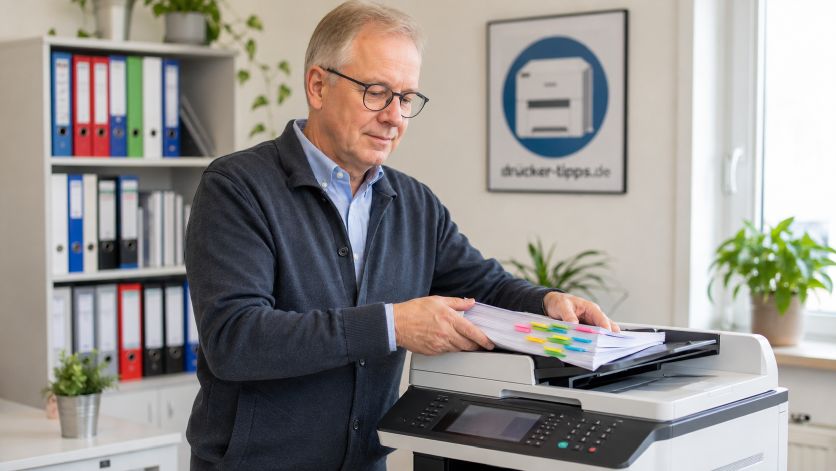
- Lege danach ein einzelnes, glattes Blatt auf das Flachbett und erstelle eine Testkopie. So findest Du heraus, ob der automatische Einzug beteiligt ist.
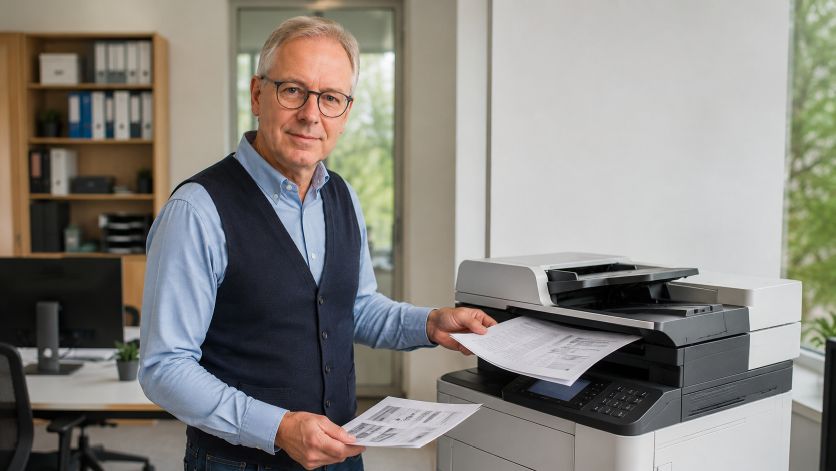
- Vergleiche die Kopie mit einem Ausdruck desselben Inhalts. So lässt sich sauber trennen, ob das Problem im Scannen oder im Druck liegt.
- Starte das Gerät neu und wiederhole den Test. Manchmal bleibt nach einem abgebrochenen Vorgang eine fehlerhafte Kopierfunktion hängen.
Wenn die Streifen nach der Reinigung verschwinden, war die Ursache sehr wahrscheinlich eine Verschmutzung im Scanbereich. Bleibt das Muster gleich, solltest Du die Einstellungen für Kopie und Bildverarbeitung prüfen. Dazu gehören Helligkeit, Kontrast und eventuelle Vorlagenarten, die das Gerät für Text oder Foto unterscheidet.
Welche Einstellungen auf Kopien einen Streifeneindruck erzeugen können
Eine zu starke Helligkeits- oder Kontrasteinstellung kann vorhandene Schatten verstärken und Linien deutlicher wirken lassen. Das passiert besonders bei blassen Vorlagen, alten Dokumenten oder Papier mit ungleichmäßiger Oberfläche. Stelle die Werte probeweise auf Standard zurück und teste erneut mit einem einfachen Textblatt.
Wenn das Gerät einen Modus für gemischte Vorlagen, Fotos oder Zeitungen bietet, ist dieser für einfache Textkopien oft nicht ideal. Dann arbeitet der Scanner mit einer anderen Bildverarbeitung, die Details betont oder Flächen unruhig darstellt. Für die Eingrenzung solltest Du immer mit einer klaren Texteinstellung beginnen und erst danach Spezialmodi testen.
Der Dokumenteneinzug als häufige Ursache
Viele Streifen entstehen nur beim automatischen Einzug und nicht beim Kopieren über das Glas. Dann ist das Problem oft mechanisch: Rollen greifen nicht gleichmäßig, eine Führung verschmutzt die Vorlage oder der schmale Scanpfad ist nicht sauber. Der Unterschied ist wichtig, weil Du damit sofort den betroffenen Bereich kennst und nicht unnötig am Druckwerk suchst.
Lege deshalb ein Blatt direkt auf das Glas und vergleiche das Ergebnis mit einer Kopie über den Einzug. Ist die Kopie über das Glas sauber, liegt die Ursache sehr wahrscheinlich im Einzug selbst. Ist auch die Glas-Kopie gestört, solltest Du den Scannerbereich genauer untersuchen.
Wenn die Streifen nur bei bestimmten Vorlagen auftreten
Manchmal zeigt sich das Bildproblem nur bei farbigen Vorlagen, Fotos oder stark strukturiertem Papier. Dann reagiert der Scanner sensibler auf Reflexionen, Schatten oder Unebenheiten. Auch zerknitterte Originale, Etikettenreste oder gelochte Blätter können beim Kopieren Linien erzeugen, die auf einem Ausdruck nicht sichtbar wären.
Prüfe deshalb immer, ob ein anderes Original sauber kopiert wird. Dadurch erkennst Du, ob das Gerät generell streift oder nur auf bestimmte Vorlagen empfindlich reagiert. Wenn nur ein einzelnes Blatt Probleme macht, liegt die Ursache häufig im Material und nicht im MFP selbst.
Wann Du über Reinigung hinausgehen solltest
Bleiben nach sorgfältiger Reinigung und einem Neustart noch immer deutliche Streifen, ist ein tieferer Defekt möglich. Dann kommen unter anderem der Scanwagen, die Beleuchtungseinheit oder eine interne Sensorik infrage. In diesem Bereich solltest Du keine riskanten Eingriffe vornehmen, weil dafür oft der Ausbau von Abdeckungen nötig wäre.
Auch wiederkehrende Streifen nach kurzer Zeit sprechen für einen technischen Defekt oder für einen Bereich, den Du von außen nicht vollständig erreichst. Wenn das Gerät unter Garantie oder Wartungsvertrag steht, ist jetzt der richtige Zeitpunkt für eine Fachprüfung. Vorher lohnt sich nur noch der letzte sichere Gegencheck mit einer sauberen Glasfläche und einem anderen Original.
Checkliste für die schnelle Eingrenzung
- Streifen nur auf Kopien, nicht auf Ausdrucken
- Vorlagenglas und schmalen Scanstreifen reinigen
- Ein Blatt über Glas und Einzug getrennt testen
- Helligkeit und Kontrast auf Standard zurücksetzen
- Mit einem anderen Original gegenprüfen
- Gerät neu starten und Testkopie wiederholen
- Bei gleichbleibendem Fehler die Scanmechanik prüfen lassen
Was Du bei der Reinigung beachten solltest
Reinige nur im ausgeschalteten Zustand und vermeide Druck auf empfindliche Bauteile. Wische das Glas nicht trocken mit rauem Material ab, weil so neue Schlieren entstehen können. Bei Geräten mit Vorlageneinzug reicht oft schon ein sauberes, leicht angefeuchtetes Tuch, solange keine Flüssigkeit in Öffnungen gelangt.
Kontrolliere nach der Reinigung immer mit einem Testblatt, ob die Linie verschwunden ist. Erst wenn das Ergebnis unverändert bleibt, sollte die Diagnose weitergehen. So sparst Du Zeit und vermeidest unnötige Eingriffe an Teilen, die gar nicht betroffen sind.
Häufige Fragen zum Sharp BP-50C26 bei Streifen auf Kopien
Warum sind nur die Kopien gestreift, die Ausdrucke aber sauber?
Dann liegt die Ursache meist im Scan- oder Kopierweg und nicht im eigentlichen Druckwerk. Besonders häufig ist ein verschmutzter Bereich auf dem Vorlagenglas oder am schmalen Glasstreifen des Dokumenteneinzugs beteiligt. Wenn Ausdrucke sauber bleiben, solltest Du zuerst dort suchen und nicht bei Toner oder Papier anfangen.
Woran erkenne ich, ob der Dokumenteneinzug die Streifen verursacht?
Der wichtigste Hinweis ist der Unterschied zwischen Kopien über den Einzug und Kopien über das Flachbett. Sind Kopien über das Glas sauber, aber über den Einzug gestört, spricht das stark für eine Verschmutzung oder einen mechanischen Fehler im Einzugsbereich. Dann lohnt sich vor allem die Prüfung von Rollen, Führungen und dem schmalen Scanstreifen.
Kann ein kleiner Fleck auf dem Glas wirklich eine ganze Linie verursachen?
Ja, schon ein sehr kleiner Staub- oder Klebefleck kann auf jeder Kopie als wiederkehrender Streifen erscheinen. Das fällt besonders dann auf, wenn die Vorlage hell ist oder gleichmäßige Flächen enthält. Deshalb sollte die Glasreinigung immer gründlich, aber vorsichtig erfolgen.
Hilft es, die Kopiereinstellungen zu ändern?
Ja, vor allem Helligkeit und Kontrast können einen Streifeneindruck verstärken oder abschwächen. Wenn die Werte zu stark eingestellt sind, wirken Schatten und Unebenheiten schneller wie echte Fehler. Für die Diagnose ist ein neutraler Standardwert immer die beste Ausgangsbasis.
Was mache ich, wenn die Streifen nur bei bestimmten Vorlagen auftreten?
Dann reagiert das Gerät wahrscheinlich empfindlich auf die Beschaffenheit des Originals. Strukturierte, geknickte oder stark reflektierende Vorlagen können beim Scannen auffällige Linien oder Schatten erzeugen. Teste deshalb ein glattes Textblatt, um zu sehen, ob das Problem wirklich am Gerät oder nur an der Vorlage liegt.
Wann sollte ich mit dem Sharp BP-50C26 den Service einschalten?
Wenn die Streifen nach Reinigung, Neustart und Gegenprobe mit einem anderen Original unverändert bleiben, ist ein tieferer Defekt möglich. Dann kommen unter anderem die Scanbeleuchtung, der Scanwagen oder eine interne Sensorik infrage. In diesem Bereich sind eigene Eingriffe nicht sinnvoll, weil dafür oft Abdeckungen geöffnet werden müssten.
Ist ein Werksreset bei Streifen auf Kopien sinnvoll?
Ein Werksreset ist in diesem Fall meist nicht der erste Schritt, weil er das eigentliche Scanproblem oft nicht behebt. Außerdem gehen dabei je nach Einstellung gespeicherte Daten und individuelle Konfigurationen verloren. Erst wenn Reinigung, Testkopien und die Eingrenzung auf den Einzug keinen Befund liefern, kann man überhaupt über weitergehende Maßnahmen nachdenken.
Passende Drucker-Hilfe zu Sharp Drucker
Aus „Beim Sharp BP-50C26 entstehen auf Kopien Streifen, obwohl Ausdrucke sauber sind“ wird eine konkretere Diagnose, sobald Hersteller und Modell bekannt sind. Nutze die passenden Seiten, um typische Ursachen und Prüfschritte für dein Gerät weiter einzugrenzen.
Passende Ratgeber