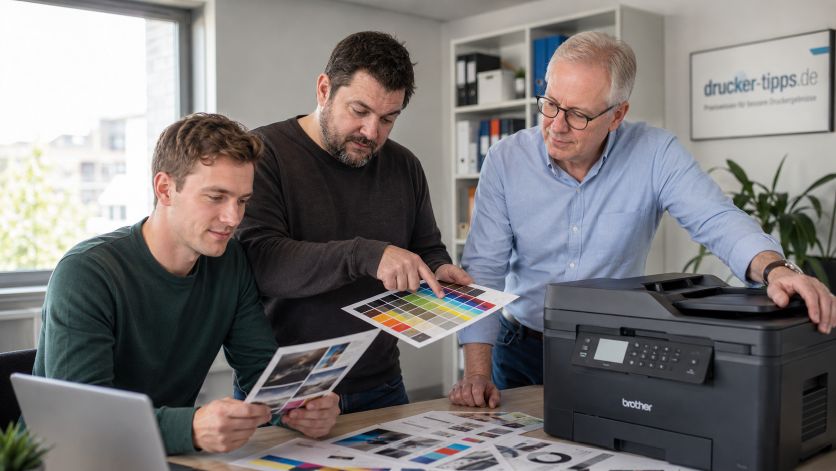
Für die automatische Verarbeitung von Scans reicht eine einfache OCR-Funktion im Multifunktionsdrucker häufig nicht aus. Sie macht aus Bildseiten zwar durchsuchbare PDF-Dateien, erkennt aber nicht zwangsläufig Dokumentarten, liest keine definierten Felder aus und legt Dateien nicht nach Geschäftsregeln ab. Für solche Abläufe kommen geräteinterne OCR, Herstellerplattformen, zentrale Capture-Server und DMS-Lösungen infrage. Die richtige Wahl hängt vor allem davon ab, ob nur Volltext benötigt wird oder ob Rechnungen, Verträge und Formulare selbstständig klassifiziert und weitergeleitet werden sollen.
Ein sinnvoller erster Test ist ein mehrseitiger Scan mit Text, Zahlen und mindestens einer schief eingelegten Seite. Prüfe anschließend, ob die erzeugte Datei durchsuchbar ist, ob kopierter Text korrekt übernommen wird und ob der gewünschte Ablageort ohne Nacharbeit erreicht wird. Handschrift, sehr kleine Schrift, Stempel, beschädigte Vorlagen und komplexe Tabellen bilden bei allen OCR-Verfahren besondere Grenzen.
Drei Automatisierungsstufen, die nicht verwechselt werden sollten
OCR bezeichnet zunächst nur die optische Zeichenerkennung. Das Scanbild bleibt erhalten, während eine unsichtbare Textebene oder eine bearbeitbare Datei erzeugt wird. Eine vollständige Dokumentenverarbeitung beginnt erst dort, wo die erkannten Inhalte weitere Aktionen auslösen.
- Durchsuchbar machen: Der Multifunktionsdrucker oder ein nachgelagerter Dienst erzeugt beispielsweise eine durchsuchbare PDF-Datei. Dateiname und Ziel werden meist am Bedienfeld gewählt.
- Erkennen und benennen: Eine Software liest definierte Angaben wie Rechnungsnummer, Datum oder Kundennummer aus und verwendet sie für Dateinamen und Metadaten.
- Klassifizieren und weiterleiten: Das System unterscheidet etwa Rechnung, Lieferschein und Vertrag, prüft Pflichtfelder und übergibt das Dokument an einen Ordner, ein Dokumentenmanagementsystem oder einen Freigabeprozess.
Wer nur PDF-Dateien später nach Wörtern durchsuchen möchte, benötigt keine umfangreiche Capture-Plattform. Sollen dagegen mehrere Dokumentarten ohne manuelles Sortieren verarbeitet werden, ist eine reine OCR-Schaltfläche am Gerät zu knapp bemessen.
Welche Lösungen für Multifunktionsdrucker infrage kommen
Die verfügbaren Ansätze unterscheiden sich vor allem beim Installationsort, bei den Regeln für die Weiterverarbeitung, bei der Kontrolle fehlerhafter Erkennungen und bei der Geräteabhängigkeit. Ein belastbarer Vergleich ist nur innerhalb eines festgelegten Arbeitsablaufs möglich; eine allgemeingültig genaueste Lösung gibt es ohne identische Testdokumente und vergleichbare Erkennungswerte nicht.
Geräteinterne OCR für durchsuchbare PDF-Dateien
Einige Multifunktionsdrucker können gescannte Seiten direkt als durchsuchbare PDF oder in einem bearbeitbaren Format speichern. Das ist die kürzeste Verarbeitungskette, weil kein separater OCR-Server benötigt wird. Je nach Gerät ist die Funktion bereits enthalten, an eine Lizenz gebunden oder gar nicht verfügbar.
Dieser Ansatz eignet sich für kleine Mengen und feste Scan-Ziele. Seine Grenze liegt bei der inhaltlichen Automatisierung: Eine Textebene ist noch keine zuverlässige Dokumentenklassifizierung. Auch die unterstützten Sprachen, Ausgabeformate, maximale Seitenzahl und Verarbeitungsgeschwindigkeit können von Modell und Ausstattung abhängen. Maßgeblich sind im Gerätehandbuch die Rubriken zu Scanformaten, durchsuchbaren PDF-Dateien und optionalen Scanlizenzen.
Herstellerplattformen und Apps am Bedienfeld
Plattformen wie Canon uniFLOW Online, HP Workpath, Xerox ConnectKey Apps oder Ricoh Smart Integration können Scanabläufe unmittelbar am Bedienfeld bereitstellen. Abhängig von Gerät, App und gebuchtem Funktionsumfang lassen sich Ziele vorgeben, Eingaben abfragen und Dokumente an angeschlossene Dienste übergeben. Die OCR findet dabei nicht zwingend im Drucker statt; sie kann in einem lokalen System oder in einem Cloud-Dienst laufen.
Der Vorteil ist die geführte Bedienung: Mitarbeitende wählen statt eines beliebigen Ordners beispielsweise einen Prozess für Eingangsrechnungen und müssen nur die erforderlichen Angaben bestätigen. Die Bindung an unterstützte Modelle und Lizenzen ist zugleich die wichtigste Einschränkung. Vor einer Entscheidung müssen exakte Modellbezeichnung, Firmwarestand, Region und die Kompatibilitätsliste der jeweiligen Plattform geprüft werden. Ein gleich aussehendes Bedienfeld innerhalb einer Modellfamilie belegt noch keine identische App-Unterstützung.
Zentrale Capture-Server für gemischte Geräteparks
Serverbasierte Lösungen nehmen Scans über einen überwachten Ordner, eine Scan-Schnittstelle, E-Mail oder einen passenden MFP-Connector entgegen. Beispiele sind Tungsten Automation AutoStore sowie ABBYY Vantage beziehungsweise serverbasierte ABBYY-Capture-Produkte. Welche Komponenten und Konnektoren enthalten sind, hängt von Produktgeneration und Lizenz ab.
Diese Klasse ist für mehrere Multifunktionsdrucker und anspruchsvollere Regeln geeignet. Dokumente können nach der OCR klassifiziert, anhand erkannter Werte benannt und an unterschiedliche Ziele verteilt werden. Außerdem lässt sich häufig eine Prüfstelle einbauen: Unsichere Felder werden einem Menschen vorgelegt, statt ungeprüft in ein Zielsystem zu gelangen.
Der zusätzliche Serverbetrieb verlangt jedoch Administration, überwachte Eingangsordner, geregelte Zugriffsrechte und eine Behandlung fehlgeschlagener Aufträge. Fällt der Dienst aus, darf ein Scan nicht unbemerkt verschwinden. Eine Fehlerwarteschlange oder ein Quarantäneordner gehört deshalb zum Ablauf.
Dokumentenmanagement mit integrierter Erkennung
Systeme wie DocuWare und andere Dokumentenmanagementlösungen können OCR, Indexierung und Freigabe innerhalb der späteren Ablage verbinden. Der Multifunktionsdrucker liefert in diesem Modell hauptsächlich das Scanbild; Klassifizierung, Berechtigungen, Aufbewahrung und Prozessschritte übernimmt das Zielsystem.
Das ist sinnvoll, wenn Dokumente nicht nur als Dateien gespeichert, sondern anschließend geprüft, freigegeben oder revisionsbezogen verwaltet werden sollen. Für eine bloße durchsuchbare PDF ist dieser Ansatz meist umfangreicher als nötig. Entscheidend ist außerdem, ob das vorhandene MFP direkt unterstützt wird oder seine Scans über einen überwachten Netzwerkordner übergeben muss.
Entscheidung nach dem gewünschten Ergebnis
Die Auswahl wird klarer, wenn nicht die Bezeichnung OCR, sondern das Ergebnis des gesamten Scanwegs betrachtet wird:
- Nur Volltextsuche erforderlich: Prüfe zuerst die integrierte Funktion für durchsuchbare PDF-Dateien. Sie vermeidet zusätzliche Infrastruktur.
- Feste Ablage mit geführter Auswahl: Eine Hersteller-App oder Bedienfeldplattform ist passend, sofern alle eingesetzten Modelle unterstützt werden.
- Mehrere Dokumentarten und automatische Dateinamen: Ein Capture-Server bietet Regeln, Klassifizierung und Feldextraktion unabhängig vom einzelnen Bedienfeld.
- Freigaben und strukturierte Aktenführung: Nutze die OCR des DMS oder eine eng angebundene Capture-Komponente, damit erkannte Daten unmittelbar in den Vorgang gelangen.
- Vertrauliche Unterlagen ohne externe Verarbeitung: Begrenze die Auswahl auf geräteinterne oder lokal betriebene Lösungen und prüfe, ob temporäre Scanbilder nach der Verarbeitung gelöscht werden.
Bei einem gemischten Gerätepark ist ein zentraler Eingang häufig flexibler als herstellerspezifische Apps. Besteht die Umgebung dagegen aus kompatiblen Geräten eines Ökosystems, kann die direkte Schaltfläche am Multifunktionsdrucker den Schulungsaufwand senken.
Ein belastbarer Test mit eigenen Dokumenten
Prospekte und allgemeine Angaben zur Erkennungsleistung ersetzen keinen Test mit typischen Vorlagen. Die Genauigkeit hängt unter anderem von Scanauflösung, Kontrast, Seitenausrichtung, Sprache, Schriftgröße und Dokumentlayout ab. Für die Auswahl sollten alle Kandidaten denselben Dokumentensatz und dieselben Zielvorgaben erhalten.
- Stelle anonymisierte Beispiele aus den tatsächlich vorkommenden Dokumentarten zusammen, darunter saubere Ausdrucke und schwierige, aber realistische Vorlagen.
- Scanne alle Seiten am vorgesehenen Multifunktionsdrucker mit identischen Einstellungen. Für normalen Text ist eine mittlere, gut lesbare Scanauflösung oft zweckmäßig; verbindlich sind die Anforderungen der eingesetzten OCR-Lösung.
- Prüfe nicht nur, ob Text erkannt wurde. Vergleiche auch Dokumenttrennung, Seitenreihenfolge, Dateinamen, Pflichtfelder und das erreichte Ziel.
- Markiere geschäftskritische Felder wie Beträge, Kontodaten oder Vertragsnummern. Für solche Angaben muss bei unsicherer Erkennung eine manuelle Kontrolle vorgesehen sein.
- Simuliere einen Fehler: Unterbrich den Zielzugriff oder verwende ein unleserliches Blatt. Der Auftrag muss auffindbar bleiben und einen klaren Bearbeitungsstatus erhalten.
Ein Erfolg liegt erst vor, wenn das Dokument vollständig, lesbar, richtig zugeordnet und im vorgesehenen System auffindbar ist. Eine durchsuchbare Datei im falschen Ordner erfüllt den Prozess ebenso wenig wie korrekt extrahierte Felder aus einer unvollständigen Seitengruppe.
Der Scan beginnt am Gerät, die Qualität aber schon beim Einzug
Automatische Verarbeitung kann schlechte Ausgangsdaten nur begrenzt ausgleichen. Schiefe Seiten, Doppelblatteinzug, durchscheinende Rückseiten und abgeschnittene Ränder verschlechtern die Erkennung. Der automatische Dokumenteneinzug des Multifunktionsdruckers sollte daher zur Papierart passen, und die Seitenführungen müssen bündig anliegen, ohne das Papier zu klemmen.
Für gemischte Stapel ist außerdem die Dokumenttrennung wichtig. Leerseiten, Trennblätter, Barcodes oder inhaltliche Regeln können einen Stapel in einzelne Vorgänge zerlegen. Welche Methode unterstützt wird, ist softwareabhängig. Werden Dokumente falsch getrennt, darf der Ablauf nicht automatisch sensible Seiten dem falschen Vorgang zuordnen.
Farberkennung ist nicht für jeden Beleg nötig, kann aber bei farbigen Markierungen oder schwachem Kontrast helfen. Reiner Schwarzweißmodus kann feine Zeichen verlieren. Ein sinnvoller Ausgangspunkt ist eine Graustufen- oder Farbeinstellung, die kleine Schrift und Stempel sichtbar erhält; Dateigröße und Erkennungsqualität müssen anschließend am Testbestand bewertet werden.
Sicherheit und Nachvollziehbarkeit gehören zur OCR-Kette
Scans enthalten häufig personenbezogene, finanzielle oder vertragliche Informationen. Bei Cloud-Verarbeitung muss geklärt sein, wohin das Multifunktionsgerät die Daten überträgt, wie Benutzer authentifiziert werden und welche Aufbewahrungs- und Löschregeln gelten. Bei lokaler Verarbeitung benötigen Eingangsordner und Fehlerablagen ebenfalls eingeschränkte Zugriffsrechte.
Eine vollautomatische Buchung oder Freigabe allein aufgrund erkannter Zeichen ist bei kritischen Daten riskant. Gute Abläufe verwenden Schwellen für unsichere Ergebnisse und leiten solche Fälle in eine Sichtprüfung. Zusätzlich sollte protokolliert werden, welches Gerät den Scan geliefert hat, wann er verarbeitet wurde und ob ein Nutzer Felder korrigiert hat.
Vor der Einführung lohnt sich deshalb eine klare Abnahmebedingung: Der ausgewählte OCR-Weg muss mit dem vorhandenen Multifunktionsdrucker funktionieren, die benötigten Dokumentarten unterscheiden, Fehler sichtbar zurückhalten und das endgültige Ziel zuverlässig erreichen. Erst diese durchgängige Prüfung zeigt, ob eine einfache Gerätefunktion genügt oder eine zentrale Capture- beziehungsweise DMS-Lösung erforderlich ist.
Passende Ratgeber