Tintenflecken am Rand eines Fotos entstehen beim HP ENVY 6032e meist durch gewelltes oder ungeeignetes Fotopapier, eine unpassende Medieneinstellung oder Tintenreste im Papierweg. Prüfe zuerst, ob die Spur auf der bedruckten Vorderseite oder auf der Rückseite liegt und ob sie bei jedem Foto an derselben Kante erscheint. Diese Beobachtung trennt ein Trocknungsproblem von einer verschmutzten Führung oder einem Fehler im eigentlichen Druckbild. Intensive Reinigungen und ein Zurücksetzen des Druckers sind anfangs weder nötig noch sinnvoll.
Die Position der Tintenspur bestimmt den nächsten Schritt
Nimm einen verschmutzten Ausdruck und betrachte ihn bei gutem Licht, ohne über die bedruckte Fläche zu wischen. Entscheidend sind Seite, Form und Position der Spur.
- Liegt die Tinte auf der Vorderseite und wirkt sie verwischt, kann das Blatt an einem Bauteil entlangstreifen. Gewelltes Papier und eine noch feuchte, stark bedruckte Fläche begünstigen dies.
- Befindet sich die Spur auf der Rückseite, sind bereits verschmutzte Transportflächen oder Papierführungen wahrscheinlicher. Die Rückseite wird normalerweise nicht bedruckt.
- Erscheint ein Fleck immer an derselben Blattkante und an nahezu derselben Position, spricht das eher für eine örtliche Verschmutzung im Papierweg.
- Wandert die Spur mit dem Bildinhalt oder tritt sie nur in besonders dunklen Bereichen auf, sollte zuerst die Kombination aus Fotopapier, Medientyp und Trocknung geprüft werden.
- Zeigt bereits ein interner Diagnoseausdruck Streifen oder unerwünschte Farbflecken innerhalb des Motivs, kommen zusätzlich die Patronen oder die Druckdüsen infrage.
Lege für die Gegenprobe ein einzelnes sauberes Blatt ein und drucke ein Foto mit hellen Rändern. Bleibt der unbedruckte Rand sauber, während ein randnaher dunkler Bereich verschmiert, deutet das eher auf Kontakt mit noch feuchter Tinte hin. Entsteht der Fleck auch auf einem weißen Rand, ist eine verschmutzte Stelle im Transportweg wahrscheinlicher.
Fotopapier und Druckeinstellung aufeinander abstimmen
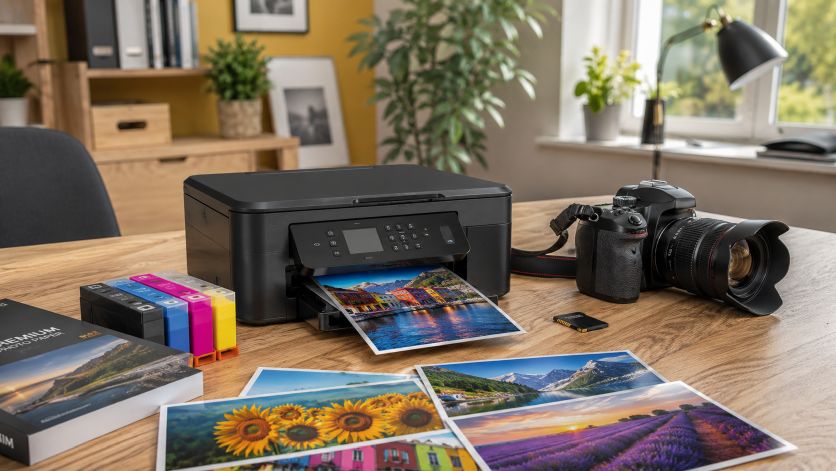
Der HP ENVY 6032e unterstützt HP-Fotopapiere sowie geeignete glänzende und matte Inkjet-Fotopapiere. Für Fotopapier im Format 10 × 15 cm sind Medien bis 300 g/m² vorgesehen. Dieser Höchstwert lässt sich nicht ohne Weiteres auf andere Formate, steife Spezialmedien oder beliebige Beschichtungen übertragen.
Fotopapier muss ausdrücklich für Tintenstrahldrucker geeignet sein. Papier für Laserdrucker, Sofortbildsysteme oder andere Druckverfahren besitzt eine andere Oberfläche und kann flüssige Tinte unzureichend aufnehmen. Auch bei Inkjet-Fotopapier ist nur eine Seite zum Bedrucken beschichtet. Welche Seite im Zufuhrfach richtig liegt, richtet sich nach dem verwendeten Papier und dessen Verpackungshinweisen.
- Entferne stark gewellte, feuchte oder bereits an den Ecken beschädigte Blätter.
- Lege nur wenige flache Bögen ein und stelle die Papierführungen so ein, dass sie das Papier führen, aber nicht verbiegen.
- Wähle im Druckdialog genau das eingelegte Papierformat.
- Stelle als Medientyp die passende Fotopapierart ein, nicht Normalpapier.
- Verwende für die erste Probe eine reguläre Fotoqualität statt einer davon abweichenden benutzerdefinierten Einstellung.
- Lass das ausgegebene Foto einzeln und waagerecht trocknen. Lege keinen weiteren Ausdruck sofort auf die bedruckte Fläche.
Die Angabe des Medientyps beeinflusst, wie der Drucker Papiertransport, Farbauftrag und weitere Druckparameter behandelt. Eine falsche Auswahl kann deshalb trotz eines optisch passenden Formats zu längerer Trocknung oder Verschmierungen führen.
Eine Papier-Gegenprobe liefert mehr als mehrere Reinigungen
Verwende für einen Vergleich nach Möglichkeit frisches, ausdrücklich unterstütztes Inkjet-Fotopapier. Ein passendes HP-Fotopapier eignet sich als Referenz, weil sich dadurch eine zusätzliche Unsicherheit durch die Medienkombination verringert. Es geht dabei nicht um eine pauschale Bewertung anderer Marken, sondern um eine klarere Diagnose.
Bedrucke nacheinander dasselbe Motiv mit identischen Format- und Qualitätseinstellungen auf dem bisherigen und dem frischen Referenzpapier. Verschwindet die Spur nur beim Referenzpapier, liegt die Ursache sehr wahrscheinlich bei Beschichtung, Lagerung, Wölbung oder Steifigkeit des bisherigen Materials. Bleibt der Fleck an derselben Stelle bestehen, rückt der Papierweg in den Mittelpunkt.
Lagere unbenutztes Fotopapier flach und trocken in seiner Verpackung. Ein offen liegender Stapel kann Feuchtigkeit aufnehmen und sich an den Rändern wölben. Schon eine geringe Wölbung kann beim HP ENVY 6032e ausreichen, damit die frisch bedruckte Oberfläche den Ausgabebereich berührt.
Tintenreste am Ausgabebereich sicher prüfen
Schalte den HP ENVY 6032e aus und ziehe den Netzstecker, bevor du in den zugänglichen Papierweg greifst. Entferne das Papier aus dem Zufuhrfach und leuchte von außen in den sichtbaren Ausgabe- und Transportbereich. Suche nach kleinen Papierresten, Etikettenstücken, anhaftendem Staub oder glänzenden Tintenflecken.
Stecke keine Werkzeuge, Wattestäbchen oder Tücher tief in den Drucker. Frei zugängliche Kunststoffflächen dürfen nur dann vorsichtig mit einem leicht angefeuchteten, fusselfreien Tuch abgewischt werden, wenn dort tatsächlich Tinte sichtbar ist. Das Tuch darf nicht tropfen. Berühre weder das transparente Codierband hinter dem Druckwagen noch elektrische Kontakte, Düsenflächen oder andere empfindliche Bauteile.
Ist von außen keine Verschmutzung erreichbar, verwende eine für den HP ENVY 6032e vorgesehene Wartungsfunktion. In der HP-Software kann je nach verwendeter App- und Softwareversion eine Funktion zum Reinigen von Seitenschlieren beziehungsweise zum Entfernen von Verschmierungen angeboten werden. Prüfe in der Hilfe für die genaue Modellbezeichnung die Rubrik zur Behebung verschmierter Ausdrucke oder zur Reinigung von Seitenschlieren. Die Bezeichnung und Position der Funktion können sich zwischen Softwareversionen unterscheiden.
Führe einen solchen Durchlauf einmal aus und kontrolliere danach ein neues Blatt. Mehrere unmittelbar aufeinanderfolgende Wartungsdurchläufe sind keine bessere Diagnose: Sie verbrauchen Tinte und belasten das interne System zur Aufnahme überschüssiger Tinte.
Der Diagnosebericht trennt Papierkontakt von Düsenproblemen
Ein Druckqualitätsdiagnosebericht ist sinnvoll, wenn nicht nur die Ausgabekante verschmutzt ist, sondern auch Linien, Farbaussetzer oder Flecken im Bild auftreten. Starte den Bericht über die für den HP ENVY 6032e verfügbare HP-Software beziehungsweise die dortige Rubrik für Druckqualitätswerkzeuge. Verlasse dich nicht auf Menüpfade anderer ENVY-Modelle, weil Bedienung und Funktionsbezeichnungen abweichen können.
Sind Farbfelder und Linien im Bericht sauber, während Fotopapier weiterhin nur am Rand verschmutzt wird, sind die Patronendüsen als Hauptursache weniger wahrscheinlich. Untersuche dann weiter Papierform, Medieneinstellung und Transportweg. Zeigt der Bericht dagegen unterbrochene Linien, fehlende Farben oder wiederkehrende Flecken innerhalb der Testflächen, kann eine einzelne Patronenreinigung angemessen sein.
Für diese Gegenprobe erleichtern korrekt eingesetzte und für den HP ENVY 6032e bestimmte Patronen die Beurteilung. Bei nachgefüllten oder kompatiblen Patronen lässt sich schlechter trennen, ob eine Auffälligkeit vom Gerät oder vom Verbrauchsmaterial ausgeht. Kontrolliere die Patronenbezeichnung an der eingesetzten Kartusche und gleiche sie mit der für die regionale Geräteausführung vorgesehenen Zuordnung ab; ähnlich klingende Nummern reichen nicht als Nachweis.
Welche Ergebnisse auf Papier, Papierweg oder Service hinweisen
Die Fehlersuche kann nach wenigen Probeausdrucken eindeutig verzweigen:
- Ist nur altes oder gewelltes Fotopapier betroffen, ersetze dieses und passe Format sowie Medientyp an.
- Verschmiert nur eine stark bedruckte Vorderseite, verlängere die offene Trocknungszeit und verhindere, dass nachfolgende Blätter auf dem Foto liegen.
- Bleibt eine rückseitige Spur nach dem Wechsel des Papiers an derselben Stelle, nutze einmal die modellgeeignete Funktion gegen Seitenschlieren.
- Zeigt auch der Diagnosebericht Fehler im Druckbild, prüfe die Patronen und führe höchstens eine vorgesehene Druckqualitätsreinigung durch.
- Kehrt der Fleck nach erfolgreicher Reinigung schnell zurück, kann eine tiefer liegende Transportfläche verschmutzt oder eine Führung beschädigt sein.
Ein Werksreset behebt weder gewelltes Fotopapier noch Tinte auf einer Rolle und würde gespeicherte WLAN-Daten sowie weitere Einstellungen gefährden. Öffne auch kein verborgenes Wartungsmenü. Bleibt die Verschmutzung mit frischem geeignetem Papier, korrekter Medieneinstellung und sauberem Diagnosebericht dauerhaft an derselben Position, sollte der HP-Support beziehungsweise ein Reparaturbetrieb den Papierweg prüfen. Halte dafür die vollständige Modellbezeichnung, die Patronenangaben, ein Foto von Vorder- und Rückseite des betroffenen Blatts sowie das Ergebnis der Papier-Gegenprobe bereit.
Passende Drucker-Hilfe zu HP Drucker
Für „Beim HP ENVY 6032e wird Fotopapier an der Ausgabekante mit Tinte verschmutzt“ sind nicht alle Prüfschritte bei jedem Drucker gleich. Mit der passenden Hersteller- oder Modellseite findest du schneller heraus, welche Schritte für dein Gerät sinnvoll sind.
Passende Ratgeber