Warum der Drucker eine passende Patrone trotzdem ablehnt
Wenn eine Patrone äußerlich passt, der Drucker sie aber nicht akzeptiert, liegt die Ursache oft nicht am Sitz im Schacht, sondern an Region, Seriennummer oder Chipkennung. Der erste sichere Schritt ist deshalb, die exakte Meldung am Gerät zu notieren und das Modell samt Patronenbezeichnung zu vergleichen. Erst danach lohnt sich die Prüfung von Kontakten, Schutzfolie und Einbauposition.
Wichtig ist die Abgrenzung: Eine mechanisch passende Patrone kann trotzdem gesperrt sein, etwa weil sie für eine andere Länderregion vorgesehen ist, eine abweichende Serienvariante hat oder der Drucker nach einem Firmwarestand strengere Prüfungen nutzt. Dann hilft kein erneutes Einsetzen allein. Du musst systematisch feststellen, ob es ein Kontaktproblem, eine Inkompatibilität oder eine Sperre durch die Gerätekennung ist.
Die wichtigsten Ursachen in sinnvoller Reihenfolge
Beginne nicht mit einem Werksreset oder einem längeren Reinigungsprogramm. Prüfe zuerst die Punkte, die sich ohne Risiko und ohne Werkzeug kontrollieren lassen. So grenzt du den Fehler schnell ein und vermeidest unnötige Fehlversuche.
- Patronenmodell stimmt nur äußerlich, gehört aber zu einer anderen Region.
- Die Seriennummer oder Variantenkennung passt nicht zum Druckermodell.
- Schutzfolie, Kontaktstreifen oder Verriegelung sitzen nicht sauber.
- Der Chip wird nicht erkannt, obwohl die Patrone mechanisch einrastet.
- Nach einem Firmware-Update akzeptiert der Drucker manche Varianten nicht mehr.
Wenn dein Drucker die Patrone als leer, inkompatibel oder unbekannt meldet, hilft die Fehlermeldung bei der Einordnung. Sie sagt meist mehr aus als die reine Frage, ob die Patrone physisch passt.
So prüfst du Region und Seriennummer Schritt für Schritt
- Schau auf die Patronenverpackung, die Bezeichnung auf dem Etikett und die Nummer direkt an der Patrone.
- Vergleiche diese Angaben mit dem, was in der Druckeranleitung, auf dem alten Verbrauchsmaterial oder im Menü des Geräts genannt ist.
- Prüfe, ob der Drucker für eine bestimmte Länder- oder Regionenvariante ausgelegt ist.
- Kontrolliere, ob die Patrone als Original, kompatible Variante oder Nachfüllversion gedacht ist.
- Teste die Patrone einzeln, falls mehrere Farben gleichzeitig getauscht wurden.
Der wichtigste Punkt ist die eindeutige Zuordnung. Viele Patronen sehen ähnlich aus, sind aber intern unterschiedlich codiert. Schon eine abweichende Länderkennung reicht aus, damit der Drucker den Einsatz verweigert.
Kontakte, Einbau und Schutzfolie sauber prüfen
Bevor du an Kompatibilität denkst, muss der mechanische Sitz stimmen. Schalte den Drucker aus, öffne die Abdeckung und setze die Patrone erneut ein. Achte darauf, dass die Schutzfolie vollständig entfernt ist und der Kontaktbereich trocken und sauber bleibt.
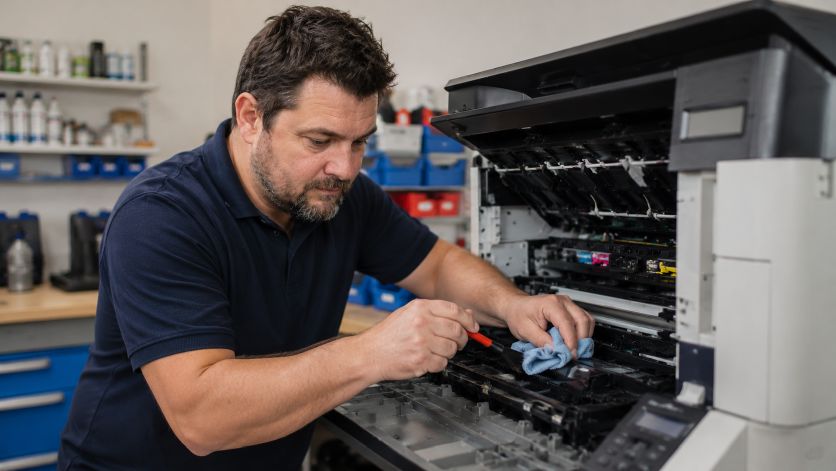
Kontrolliere die goldenen oder kupferfarbenen Kontaktflächen an Patrone und Wagen. Sie sollten frei von Tintenresten, Staub oder Klebstoffspuren sein. Wische nur mit einem trockenen, fusselfreien Tuch vorsichtig darüber. Flüssigkeiten gehören nicht in den Patronenschacht.
Wenn die Patrone nach dem erneuten Einsetzen weiterhin nicht erkannt wird, nimm sie heraus und setze sie noch einmal mit leichtem, geradem Druck ein. Ein hör- oder fühlbares Einrasten ist wichtig. Bleibt die Meldung unverändert, spricht das eher gegen ein reines Kontaktproblem.
Firmware und Sperren richtig einordnen
Manche Geräte prüfen Patronen strenger als ältere Modelle. Das fällt besonders nach einer Aktualisierung der Gerätefirmware auf. Dann kann eine vorher akzeptierte Variante plötzlich abgelehnt werden, obwohl sie vorher funktioniert hat.
Wenn die Ablehnung direkt nach einem Update begonnen hat, notiere den zeitlichen Zusammenhang. Das ist hilfreich, um die Ursache von einem einfachen Einbaufehler zu trennen. Ob sich eine ältere Firmware wiederherstellen lässt, hängt vom Modell ab und gehört nur zu den Schritten, die du bewusst und modellgerecht prüfen solltest.
Bei solchen Sperren bringt es wenig, den Drucker mehrfach neu zu starten. Sinnvoller ist es, die genaue Patronenbezeichnung und die Geräteserie zu prüfen und mit einer Variante zu arbeiten, die ausdrücklich für dein Modell und deine Region vorgesehen ist.
Was du bei einer neuen Patrone zuerst tun solltest
- Patrone nur an der vorgesehenen Griffzone anfassen.
- Schutzband und Versiegelung vollständig entfernen.
- Patrone gerade einsetzen, nicht verkanten.
- Abdeckung schließen und die Erkennung abwarten.
- Bei Fehlermeldung nur eine Patrone nach der anderen testen.
Diese Reihenfolge hilft, weil du damit Fehler beim Einsetzen von echten Inkompatibilitäten trennst. Wenn die Meldung nach wenigen Sekunden wiederkommt, liegt die Ursache meist nicht mehr an der Handhabung, sondern an der Kennung oder am Chip.
Wenn die Patrone zwar passt, aber als falsch gemeldet wird
Dann solltest du die Bezeichnung der alten und der neuen Patrone nebeneinander vergleichen. Kleine Unterschiede in Endungen, Regionalcodes oder Packungsvarianten sind oft entscheidend. Gerade bei Geräten mit mehreren Bauvarianten kommt es vor, dass die Form identisch ist, die Freigabe aber nicht.
Hilfreich ist außerdem ein Blick auf das Druckerdisplay oder die Statussoftware am Gerät selbst. Viele Modelle nennen dort die betroffene Farbe oder einen Hinweis auf die Erkennung. So erkennst du schneller, ob nur eine einzelne Patrone blockiert ist oder ob das Gerät generell keine Verbrauchsmaterialien akzeptiert.
Wenige sichere Rückschritte, bevor du Ersatz besorgst
Wenn nach Reinigung, erneutem Einsetzen und Modellvergleich keine Änderung eintritt, solltest du die Patrone nicht weiter belasten. Wiederholtes Herausnehmen und Einsetzen löst ein Kennungsproblem selten. Prüfe stattdessen, ob beim Händler die richtige Länder- oder Modellversion geliefert wurde.
Bei kompatiblen Patronen lohnt sich ein Abgleich der vollständigen Typenangabe mit dem Drucker. Die äußere Form reicht nicht als Maßstab. Entscheidend sind die exakte Nummer, die Freigabe für die Geräteserie und gegebenenfalls die regionale Zuordnung.
Wann du den Support oder die Werkstatt einschalten solltest
Wenn mehrere korrekt bezeichnete Patronen nicht erkannt werden, der Drucker auch mit einer Originalpatrone dieselbe Meldung zeigt oder sich der Schlitten gar nicht sauber bewegt, liegt der Fehler eher am Gerät als am Verbrauchsmaterial. Dann kommen Kontaktprobleme am Wagen, ein defekter Chipleser oder ein internes Erkennungsproblem in Frage.
Auch wiederkehrende Ablehnungen nach jedem Neustart sprechen für ein Gerätethema. In diesem Fall ist es sinnvoll, Modell, Fehlermeldung und die genaue Patronenbezeichnung bereitzuhalten. Damit kann der Support schneller prüfen, ob eine regionale Sperre, ein Kompatibilitätsproblem oder ein Defekt vorliegt.
Häufige Fragen, wenn die Patrone abgelehnt wird
Woran erkenne ich, ob die Ablehnung an der Region liegt?
Wenn der Drucker eine mechanisch passende Patrone trotzdem nicht akzeptiert, ist eine abweichende Region eine der häufigsten Ursachen. Das zeigt sich oft daran, dass die Meldung sofort nach dem Einsetzen kommt und auch nach erneutem Einrasten unverändert bleibt. Besonders verdächtig ist es, wenn dieselbe Formbezeichnung in einer anderen Länder- oder Verpackungsvariante verkauft wurde.
Kann eine neue Patrone direkt nach dem Einsetzen abgelehnt werden?
Ja, das kann passieren, obwohl die Patrone unbenutzt ist. Dann liegt das Problem oft nicht an Alter oder Füllstand, sondern an der Chipkennung, der Variantenfreigabe oder an einer nicht ganz entfernten Schutzfolie. Wenn die Ablehnung sofort kommt, solltest du zuerst die Bezeichnung und den Sitz prüfen, nicht gleich von einem Defekt ausgehen.
Hilft es, die Patrone mehrfach neu einzusetzen?
Ein einmaliges erneutes Einsetzen ist sinnvoll, weil sich damit ein schiefer Sitz oder ein Kontaktproblem beseitigen lässt. Wenn der Drucker die Patrone danach aber immer noch ablehnt, bringt häufiges Wiederholen meist keinen Fortschritt. Dann spricht mehr für eine Inkompatibilität oder eine Sperre als für einen Montagefehler.
Warum akzeptiert der Drucker eine Originalpatrone nicht immer?
Auch Originalpatronen können abgelehnt werden, wenn sie nicht für genau diese Geräteserie oder Region vorgesehen sind. Außerdem kann eine geänderte Firmware dazu führen, dass der Drucker bestimmte Varianten strenger prüft. Entscheidend ist deshalb nicht nur der Markenname, sondern die vollständige Typen- und Regionszuordnung.
Was mache ich, wenn nur eine Farbe blockiert wird?
Dann ist der Fehler oft auf diese einzelne Patrone oder ihren Kontaktbereich begrenzt. Prüfe zuerst Schutzfolie, Kontaktflächen und die exakte Nummer dieser Patrone, bevor du andere Farben verdächtigst. Wenn alle übrigen Patronen erkannt werden, ist das Gerät meist nicht grundsätzlich betroffen.
Kann eine Firmware-Aktualisierung die Patronenerkennung verändern?
Ja, bei manchen Modellen verschärft eine Aktualisierung die Prüfung von Verbrauchsmaterial. Das ist vor allem dann wichtig, wenn die Patrone vorher funktioniert hat und die Ablehnung erst nach dem Update begann. In so einem Fall solltest du den zeitlichen Zusammenhang notieren und gezielt nach einer zur Geräteserie passenden Variante suchen.
Ist ein Werksreset sinnvoll, wenn die Patrone nicht erkannt wird?
Meist nicht als erster Schritt, weil damit gespeicherte Einstellungen verloren gehen können, ohne dass das eigentliche Erkennungsproblem verschwindet. Ein Werksreset ist erst dann eine Überlegung wert, wenn mehrere sichere Prüfungen keine Ursache zeigen und das Modell dafür ausdrücklich einen passenden Ablauf vorsieht. Vorher sind Region, Modellnummer und Kontaktprüfung die deutlich bessere Reihenfolge.
Wann sollte ich den Support oder eine Werkstatt einschalten?
Wenn mehrere korrekt bezeichnete Patronen abgelehnt werden oder der Drucker auch mit einer Originalpatrone dieselbe Meldung zeigt, liegt der Fehler eher am Gerät. Dann kommen ein Defekt am Erkennungsmechanismus, ein Kontaktproblem am Schlitten oder eine modellbezogene Sperre in Frage. Mit der genauen Fehlermeldung und der vollständigen Patronenbezeichnung kann der Support die Ursache deutlich schneller eingrenzen.
Passende Ratgeber