Woran die Erkennung meist scheitert
Wird ein kompatibler Toner im Samsung Xpress nicht akzeptiert, liegt die Ursache oft nicht am Pulver selbst, sondern an der Kommunikation zwischen Tonerchip, Drucker und Firmware. Zuerst solltest du prüfen, ob der Toner richtig sitzt, ob Schutzteile entfernt sind und ob die Meldung auf ein Erkennungsproblem oder auf einen echten Leerstand hinweist. Danach lohnt sich ein Blick auf die Firmware, denn eine Aktualisierung kann die Prüfung des Chips strenger machen. Wichtig ist: Nicht jeder kompatible Toner ist automatisch fehlerhaft; oft passt nur die Kombination aus Kartusche, Chip und Gerätestand nicht zusammen.
Wenn der Drucker nach dem Einsetzen sofort meckert, ist das ein anderer Hinweis als eine Meldung, die erst nach einigen Druckaufträgen erscheint. Im ersten Fall steht meist der Kontakt oder der Chip im Vordergrund. Im zweiten Fall kann auch ein Alterungs- oder Kompatibilitätsthema vorliegen, das erst nach einem Gerätewechsel, einer neuen Firmware oder einer zuvor genutzten Kartusche sichtbar wird.
Die sichere Prüfreihenfolge am Gerät
Gehe Schritt für Schritt vor und ändere immer nur eine Sache auf einmal. So erkennst du, ob der Fehler am Toner, an den Kontakten oder an der Firmware hängt. Diese Reihenfolge ist für die Diagnose am sichersten:
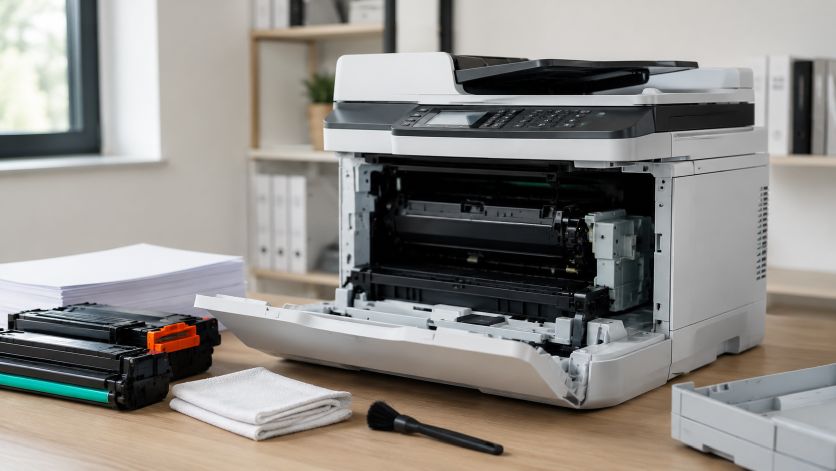
- Drucker ausschalten, kurz vom Strom trennen und den Toner entnehmen.
- Alle sichtbaren Schutzstreifen, Transportsicherungen und Folien prüfen und vollständig entfernen.
- Den Chip und die Kontaktflächen auf Staub, Klebereste oder Kratzer kontrollieren.
- Die Kartusche sauber wieder einsetzen und auf hörbaren Sitz achten.
- Drucker neu starten und die Meldung erneut prüfen.
- Wenn möglich eine interne Testseite oder Statusseite auslösen.
- Erst danach Firmware- oder Einstellungsfragen betrachten.
Diese Reihenfolge hilft, weil viele Erkennungsfehler rein mechanisch entstehen. Schon ein minimal schiefer Sitz kann reichen, damit der Chip keinen sauberen Kontakt bekommt. Ebenso kann ein falsch eingesetzter Toner zwar physisch im Gerät stecken, vom Drucker aber dennoch als unbekannt oder inkompatibel behandelt werden.
Chip und Kontakte richtig prüfen
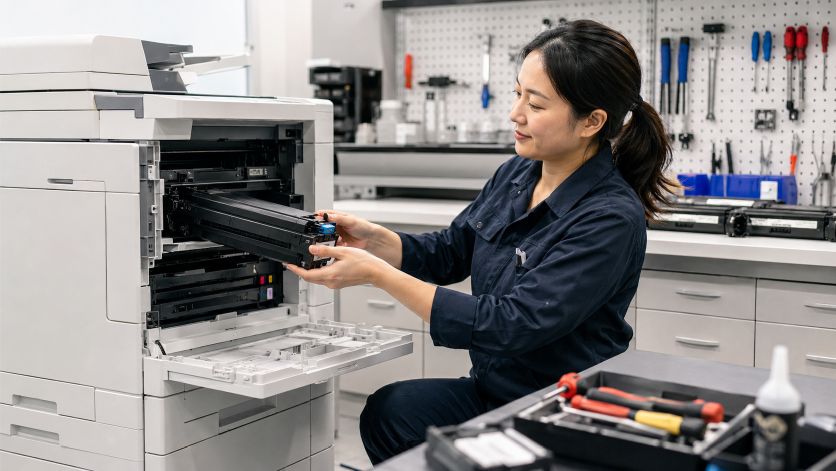
Der Chip überträgt dem Drucker die Identität und oft auch den Füllstand des Toners. Wenn der Chip beschädigt, verschmutzt oder falsch positioniert ist, kann der Samsung Xpress die Kartusche ablehnen, obwohl sie äußerlich neu aussieht. Prüfe deshalb die goldfarbenen oder kupferfarbenen Kontaktflächen auf Verschmutzung und darauf, ob sie bündig anliegen.
Reinige Kontakte nur trocken und sehr vorsichtig. Keine Flüssigkeiten, keine scharfen Werkzeuge und kein starkes Reiben verwenden. Die Fläche ist klein und empfindlich, und schon eine beschädigte Kontaktbahn kann den Toner dauerhaft unlesbar machen. Wenn mehrere kompatible Kartuschen denselben Fehler auslösen, ist das ein Hinweis auf ein Kontaktproblem im Drucker oder auf eine Firmwareprüfung, nicht automatisch auf einen Defekt jeder einzelnen Kartusche.
- Chip sitzt plan und ohne Spiel im Gehäuse.
- Kontakte sind sauber, trocken und nicht verbogen.
- Schutzfolie oder Abdeckung am Chip ist vollständig entfernt.
- Die Kartusche rastet im Gerät sauber ein.
Firmware als Auslöser oder Verstärker
Die Firmware ist die interne Software des Druckers. Sie steuert unter anderem, wie streng das Gerät Verbrauchsmaterial erkennt und welche Kartuschen akzeptiert werden. Nach einer Aktualisierung kann es passieren, dass ein bisher funktionierender kompatibler Toner plötzlich nicht mehr angenommen wird. Dann ist nicht zwingend der Toner neu defekt; vielmehr prüft der Drucker die Kartusche anders als zuvor.
Wenn der Fehler direkt nach einer Aktualisierung auftritt, solltest du zuerst die Meldung und den Zeitpunkt notieren. Tritt das Problem erst nach einem Tonerwechsel auf, ist ein Zusammenhang möglich, aber nicht sicher. In diesem Fall hilft es, den Toner noch einmal einzusetzen, den Drucker neu zu starten und die Erkennung ohne weitere Änderungen zu testen. Ist die Kartusche danach weiterhin unbekannt, liegt die Ursache eher bei der Kombination aus Chip, Kartusche und Gerätestand.
FAQ: Samsung Xpress erkennt kompatiblen Toner nicht
Woran erkennst Du, ob der Samsung Xpress den kompatiblen Toner wegen des Chips oder wegen eines falschen Sitzes ablehnt?
Wenn die Meldung sofort nach dem Einsetzen erscheint, spricht das eher für einen Kontakt- oder Chipfehler. Sitzt die Kartusche nicht sauber, kann der Drucker den Toner ebenfalls als unbekannt behandeln, obwohl er grundsätzlich passt. Prüfe deshalb zuerst den festen Sitz, dann den Chip und die Kontaktflächen, bevor Du weitere Schritte gehst.
Was ist der sicherste erste Test, wenn der kompatible Toner nach dem Einsetzen nicht erkannt wird?
Schalte den Drucker aus, trenne ihn kurz vom Strom und nimm die Kartusche heraus. Kontrolliere dann, ob alle Schutzfolien, Transportsicherungen und Abdeckungen vollständig entfernt sind. Setze den Toner anschließend sorgfältig wieder ein und prüfe die Meldung nach dem Neustart erneut.
Kann eine neue Firmware dazu führen, dass ein zuvor funktionierender kompatibler Toner plötzlich nicht mehr akzeptiert wird?
Ja, das ist möglich, weil die Firmware die Prüfung des Chips strenger machen kann. Wenn das Problem direkt nach einer Aktualisierung auftritt, ist dieser Zusammenhang besonders plausibel. Notiere dann den Zeitpunkt genau und teste die Kartusche zunächst erneut im gleichen Druckerzustand, ohne weitere Änderungen vorzunehmen.
Wie solltest Du den Chip und die Kontakte reinigen, ohne etwas zu beschädigen?
Reinige die Kontakte nur trocken und sehr vorsichtig, zum Beispiel mit einem weichen, fusselfreien Tuch. Flüssigkeiten, scharfe Werkzeuge oder kräftiges Reiben sind ungeeignet, weil die Kontaktflächen empfindlich sind. Wenn der Chip sichtbar beschädigt oder verbogen ist, hilft Reinigen nicht mehr weiter.
Was bedeutet es, wenn mehrere kompatible Toner im Samsung Xpress dieselbe Erkennungsmeldung auslösen?
Dann liegt die Ursache eher nicht an einer einzelnen Kartusche. Wahrscheinlicher sind ein Kontaktproblem im Drucker, ein Sitzproblem oder eine strengere Firmwareprüfung. In so einem Fall ist es sinnvoll, den Drucker selbst und die Kontaktstellen im Gerät genauer zu prüfen.
Solltest Du bei dieser Störung sofort einen Werksreset durchführen?
Nein, ein Werksreset ist dafür normalerweise nicht der erste Schritt. Er kann gespeicherte Einstellungen, Verbindungsdaten und andere persönliche Konfigurationen löschen, ohne das eigentliche Chip- oder Kontaktproblem zu lösen. Prüfe zuerst Sitz, Kontakte, Meldung und Firmware-Zusammenhang.
Woran erkennst Du, ob die Meldung eher auf echten Leerstand statt auf Inkompatibilität hinweist?
Wenn der Drucker den Toner zunächst akzeptiert und die Meldung erst nach mehreren Druckaufträgen kommt, kann ein echter Leerstand oder ein Füllstandsthema vorliegen. Erscheint die Warnung sofort nach dem Einsetzen, ist eher die Erkennung selbst betroffen. Der Zeitpunkt der Meldung ist deshalb ein wichtiger Hinweis für die Diagnose.
Wann ist es sinnvoll, den kompatiblen Toner als defekt zu betrachten und nicht weiter am Drucker zu suchen?
Wenn der Toner korrekt sitzt, die Schutzteile entfernt sind, die Kontakte sauber sind und der Fehler trotzdem nach einem kontrollierten Neustart bleibt, wird die Kartusche selbst wahrscheinlicher. Das gilt besonders dann, wenn nur dieser eine Toner betroffen ist und andere Kartuschen im selben Drucker funktionieren. Spätestens dann ist ein Austausch oder eine Rückfrage beim Händler sinnvoller als weitere Experimente am Gerät.
Passende Drucker-Hilfe zu Star Micronics Drucker
Zu „Samsung Xpress erkennt kompatiblen Toner nicht: Chip und Firmware kontrollieren“ helfen konkrete Hersteller-, Modell- und Fehlerseiten weiter, wenn du dein Gerät genauer kennst. Dort findest du Hinweise, die besser zur tatsächlichen Druckerserie und Meldung passen.
Passende Ratgeber