Warum der Stau nicht verschwindet
Bleibt nach einem Papierstau immer wieder dieselbe Meldung stehen, steckt oft ein kleiner Rest im Papierweg. Eine abgebrochene Papierfahne am Sensor kann den Drucker davon abhalten, den Weg wieder als frei zu erkennen, selbst wenn das sichtbare Blatt schon entfernt ist. Darum hilft es meist nicht, nur erneut auf „Weiter“ zu drücken oder den Druckauftrag neu zu senden.
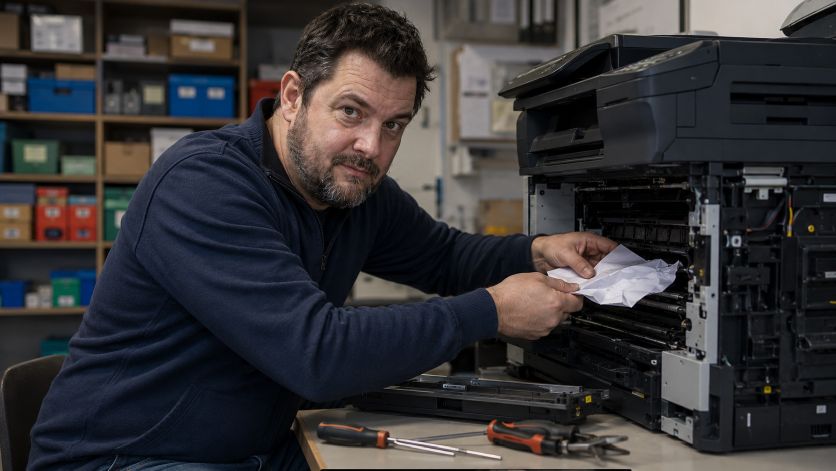
Der erste sichere Schritt ist, den Drucker auszuschalten und den Papierweg bei geöffneter Klappe sorgfältig zu prüfen. Wichtig ist dabei nicht nur das Papierfach, sondern auch der Bereich rund um Einzug, Rollen und Sensoren. Wenn ein Reststück steckt, muss es vollständig und in Zugrichtung entfernt werden, damit kein Teil abrutscht oder tiefer in den Mechanismus gerät.
Bei Laserdruckern kommt noch ein Sicherheitsaspekt hinzu: In der Nähe der Fixiereinheit können Bauteile heiß sein. Deshalb nicht sofort in enge Bereiche greifen, sondern dem Gerät nach dem Ausschalten Zeit zum Abkühlen geben. Bei Tintenstrahldruckern geht es häufiger um kleine Reste im Transportweg oder um eine verbogene Fahne, die den Sensor blockiert.
So gehst du Schritt für Schritt vor
- Schalte den Drucker aus und ziehe bei Bedarf den Netzstecker.
- Öffne die Klappen und entferne lose Blätter aus dem sichtbaren Papierweg.
- Suche nach kleinen Papierresten, besonders an Einzug, Auslauf und neben den Sensoren.
- Prüfe, ob eine dünne Lasche oder Fahne abgebrochen und hängen geblieben ist.
- Ziehe Papierreste langsam in der Richtung heraus, in der das Papier normalerweise läuft.
- Schließe alle Klappen sauber und starte den Drucker neu.
- Führe danach eine Testseite oder einen internen Selbsttest aus, falls dein Modell das unterstützt.
Wenn der Drucker danach wieder normal arbeitet, war meist ein Reststück im Weg. Bleibt die Meldung trotzdem bestehen, obwohl du nichts mehr sehen kannst, ist oft der Sensor selbst noch verdeckt oder die Fahne sitzt tiefer im Gerät. Dann lohnt sich ein genauer Blick auf die Stelle, an der das Blatt normalerweise am häufigsten hängen bleibt.
Worauf du beim Entfernen achten solltest
Ziehe Papier niemals ruckartig heraus. Kleine Stücke reißen sonst leicht ab und bleiben unsichtbar im Inneren zurück. Das gilt besonders dann, wenn das Papier schon zerknittert ist oder sich an einer Rolle festgesetzt hat. Besser ist es, mit ruhigen Bewegungen zu arbeiten und jede Klappe nacheinander zu kontrollieren.
Werkzeuge gehören nicht in den Papierweg. Pinzetten, Schraubendreher oder andere harte Gegenstände können Sensoren verbiegen, Rollen beschädigen oder Reste noch tiefer schieben. Wenn ein Stück von Hand nicht erreichbar ist, ist das meist ein Zeichen dafür, dass es an einer ungünstigen Stelle sitzt und mit guter Beleuchtung geprüft werden sollte.
Auch das Papierformat spielt eine Rolle. Ist das Fach falsch eingestellt oder sind die Führungen zu locker, wird das Blatt schräg eingezogen und der Stau kann wiederkehren. Prüfe deshalb nach dem Entfernen des Rests, ob das Papier sauber anliegt, nicht wellig ist und zur Einstellung im Fach passt.
Typische Stellen, an denen Papierreste hängen bleiben
- am Einzug aus dem Papierfach
- zwischen Einzugsrollen und Transportweg
- an kleinen Kunststofffahnen, die den Papiereinlauf überwachen
- vor dem Ausgabebereich
- bei Duplexeinheiten, wenn beidseitig gedruckt wird
- im Bereich der Fixiereinheit bei Laserdruckern
Gerade die kleinen Sensorfahnen sind oft schwer zu sehen. Sie bewegen sich leicht und melden dem Drucker, ob Papier vorhanden ist oder ob der Weg frei ist. Ist eine solche Fahne abgebrochen oder verbogen, bleibt der Status bestehen, obwohl der Papierstau optisch schon weg ist. Dann hilft meist nur eine sorgfältige Sichtprüfung mit guter Beleuchtung.
Wann Reinigung sinnvoll ist und wann nicht
Leichte Papierfasern oder Staub lassen sich vorsichtig entfernen, wenn sie frei zugänglich sind. Dafür reicht oft ein trockener, sauberer Blick ins Gehäuse und ein vorsichtiges Abwischen von zugänglichen Stellen. Flüssigkeiten gehören nicht in den Papierweg, weil sie Rollen, Sensoren und Elektronik beschädigen können.
Mehrere automatische Reinigungs- oder Testläufe lösen einen mechanischen Stau nicht. Wenn das Gerät ein Reststück oder eine abgebrochene Fahne nicht erkennt, wiederholt es oft nur dieselbe Fehlermeldung. Dann ist die eigentliche Ursache noch im Weg und muss mechanisch gefunden werden.
Falls der Drucker nach der Reinigung wieder sauber einzieht, kannst du mit einer kleinen Testmenge Papier prüfen, ob der Transport stabil ist. Tritt der Stau dann erneut auf, liegt die Ursache eher bei Rollen, Papierführung oder einem verdeckten Reststück als bei der Oberfläche des Papiers selbst.
Wenn der Fehler nach dem Neustart bleibt
Ein Neustart hilft nur, wenn der Drucker den Papierweg wieder korrekt einlesen kann. Bleibt die Meldung bestehen, obwohl alle Klappen geschlossen und keine Papierstücke mehr sichtbar sind, ist häufig noch etwas im Sensorbereich vorhanden. Dann solltest du den Bereich noch einmal gezielt kontrollieren und nicht einfach weiter Druckaufträge senden.
Bei wiederkehrenden Problemen nach jedem Einzug kann auch die Einzugsrolle verschlissen sein. Die Rolle ist das Bauteil, das das Blatt ansaugt und weitertransportiert. Wenn sie glatt oder verschmutzt ist, greift sie das Papier nicht sauber, wodurch sich neue Staus bilden können.
Bleibt die Störung trotz freiem Papierweg und sauberem Fach bestehen, ist eine Reparatur sinnvoll. Das gilt besonders dann, wenn du eine verbogene Fahne, einen beschädigten Sensor oder ein locker sitzendes Teil vermutest. In diesem Fall ist es besser, den Drucker nicht weiter zu belasten, damit keine weiteren Bauteile beschädigt werden.
Was du künftig vorbeugend prüfen solltest
- Nur Papier in passendem Format und in gutem Zustand verwenden
- Die Papierführungen eng genug einstellen
- Welliges, eingerissenes oder stark staubiges Papier aussortieren
- Nach einem Stau immer kleine Reste mit kontrollieren
- Den Papierweg nicht überladen
- Bei häufigem Einzugsthema die Rollen prüfen lassen
Wer Papierstau ernst nimmt, spart sich oft wiederholte Fehlermeldungen und unnötige Abbrüche. Entscheidend ist nicht nur, das sichtbare Blatt zu entfernen, sondern auch die Ursache im Sensor- und Einzugsbereich auszuschließen. Sobald der Weg frei ist und der Drucker den Zustand wieder richtig erkennt, sollte die Meldung verschwinden und ein Testdruck problemlos laufen.
Häufige Fragen zum dauerhaft bleibenden Papierstau
Warum zeigt der Drucker den Papierstau noch an, obwohl kein Papier mehr zu sehen ist?
Dann ist oft nicht das Blatt selbst das Problem, sondern ein kleiner Rest im Papierweg oder eine blockierte Sensorfahne. Der Drucker erkennt den Weg erst wieder als frei, wenn der Sensor ungehindert arbeitet und alle Klappen korrekt geschlossen sind.
Kann eine abgebrochene Papierfahne den Stau wirklich dauerhaft auslösen?
Ja, denn diese kleinen Kunststofflaschen melden dem Gerät, ob Papier vorbeigelaufen ist. Ist eine Fahne verbogen, hängt sie fest oder ist abgebrochen, bleibt die Störmeldung oft bestehen, obwohl der sichtbare Stau schon entfernt wurde.
Wie entferne ich Papierreste sicher, ohne noch mehr zu beschädigen?
Schalte den Drucker zuerst aus und ziehe bei Bedarf den Netzstecker, damit du den Papierweg in Ruhe prüfen kannst. Ziehe Reste nur langsam in der normalen Laufrichtung heraus und benutze keine Werkzeuge, weil dadurch Rollen oder Sensoren beschädigt werden können.
Wann ist ein wiederkehrender Papierstau eher ein mechanisches Problem?
Wenn der Stau nach jedem Einzug an derselben Stelle wiederkommt, spricht das eher für verschlissene Einzugsrollen, eine falsche Papierführung oder einen Fremdkörper im Transportweg. Auch welliges, beschädigtes oder zu dickes Papier kann den Fehler immer wieder auslösen.
Hilft es, den Drucker einfach neu zu starten oder den Auftrag neu zu senden?
Ein Neustart hilft nur, wenn der Papierweg danach wieder korrekt erkannt wird. Bleibt noch ein Reststück oder eine blockierte Fahne im Gerät, wird die Meldung meist sofort wieder angezeigt und der neue Druckauftrag bricht erneut ab.
Wann sollte ich bei dauerhaftem Papierstau eine Reparatur veranlassen?
Wenn du den Papierweg sorgfältig geprüft hast und die Meldung trotzdem bleibt, liegt der Fehler häufig tiefer im Mechanismus oder am Sensor. Spätestens bei sichtbaren Beschädigungen, wiederholten Staus an derselben Stelle oder heiß werdenden Bauteilen bei Laserdruckern ist eine Reparatur die sinnvollere Lösung.
Passende Drucker-Hilfe zu TSC Drucker
Aus „Papierfahne am Sensor abgebrochen: Warum der Papierstau dauerhaft bleibt“ wird eine konkretere Diagnose, sobald Hersteller und Modell bekannt sind. Nutze die passenden Seiten, um typische Ursachen und Prüfschritte für dein Gerät weiter einzugrenzen.
Passende Ratgeber