Was die Meldung in der Praxis bedeutet
Wenn der Canon PIXMA G2520 benutzerdefinierte Papierlängen nicht sauber annimmt, liegt die Ursache meist an einer falschen Papierdefinition, an der App- oder Druckertreiber-Einstellung oder an einer Begrenzung des gewählten Druckwegs. Am Gerät selbst ist zuerst wichtig, ob das Papierformat wirklich als benutzerdefinierte Länge angelegt ist und ob die Führungen im Fach sauber anliegen. Noch bevor du tiefer suchst, prüfe deshalb die Formatvorgabe und mache einen kurzen Testdruck mit einem einfachen Dokument.
Der Fehler betrifft in der Regel nicht den Druckkopf und auch nicht die Tinte, sondern die Art, wie der Druckauftrag das Papierformat übergibt. Genau deshalb hilft es selten, nur am Ausdruck zu drehen; die Entscheidung fällt vorher in den Druckeinstellungen, im Programm oder im verwendeten Treiber. Wenn der Drucker die Länge trotzdem ignoriert, musst du die Größenangabe und den Weg des Druckauftrags systematisch eingrenzen.
Die sichere Prüf-Reihenfolge
- Prüfe am Drucker oder im Druckdialog, ob das richtige Papierformat ausgewählt ist.
- Vergleiche die benutzerdefinierte Länge mit dem tatsächlichen Papiermaß.
- Kontrolliere, ob das Papier gerade eingelegt ist und die Führungen anliegen.
- Starte Drucker und Endgerät neu, wenn die Einstellung übernommen, aber nicht verarbeitet wird.
- Teste ein zweites Dokument, am besten mit wenigen Seiten und klar definiertem Seitenformat.
- Wenn nötig, prüfe anschließend Treiber, App und Druckwarteschlange.
Diese Reihenfolge ist sinnvoll, weil sie die häufigsten Ursachen zuerst ausschließt, ohne unnötig an Geräteteilen zu arbeiten. Ein Werksreset ist dafür normalerweise nicht der erste Schritt. Er wäre nur dann ein Thema, wenn sich die Formatangabe trotz sauberer Einstellungen immer wieder zurücksetzt oder der Drucker alte Werte hartnäckig festhält.
Wo du die Papierlänge prüfst
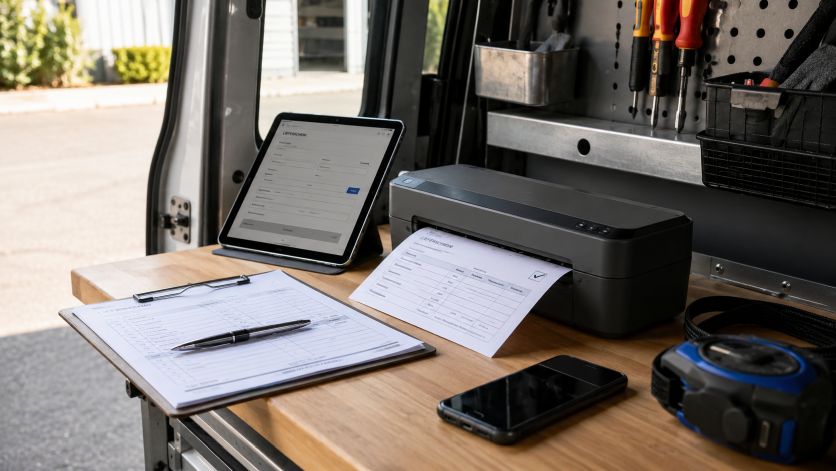
Die passende Stelle hängt davon ab, wie du druckst. In vielen Fällen steckt die Einstellung im Druckdialog des jeweiligen Programms, manchmal zusätzlich im Druckertreiber. Dort wird nicht nur das Format gewählt, sondern oft auch festgelegt, ob ein Sonderformat, ein benutzerdefiniertes Papier oder ein vorgegebenes Standardformat verwendet wird.
Wichtig ist, dass die Länge überall gleich eingetragen ist. Wenn ein Programm A4 erwartet, der Druckertreiber aber ein Sonderformat sendet, kann der Drucker den Auftrag anders behandeln als gewünscht. Das zeigt sich oft daran, dass der Ausdruck abgeschnitten wirkt, zu früh endet oder das Blatt trotz richtiger Breite nicht bis zur gewünschten Endlänge verarbeitet wird.
- Vergleiche Breite und Länge des Formats mit dem eingelegten Papier.
- Prüfe, ob Seitenränder oder Skalierung das Sonderformat überschreiben.
- Nutze für den Test ein simples Textdokument ohne automatische Größenanpassung.
- Falls mehrere Papierquellen vorhanden sind, kontrolliere die richtige Auswahl.
Typische Ursachen am Drucker selbst
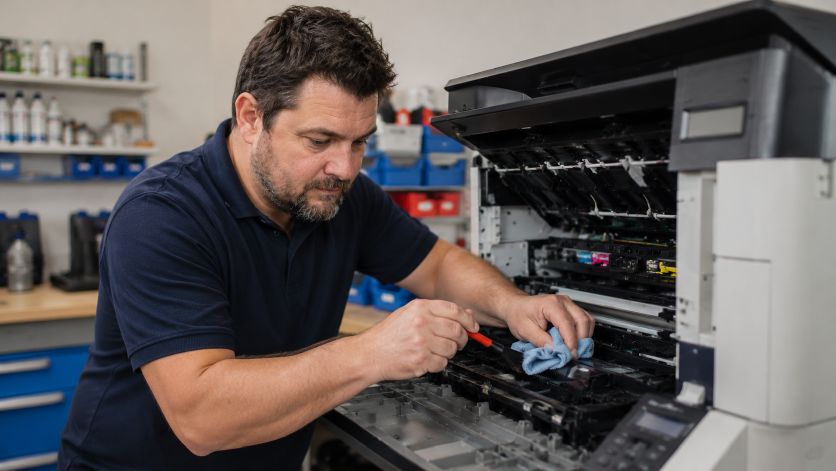
Auch wenn die Formateinstellung meist der Auslöser ist, lohnt ein Blick auf die mechanische Seite. Das Papier darf nicht schräg eingelegt sein, und die seitlichen Führungen sollten das Blatt nur leicht berühren. Sitzt das Material zu locker, erkennt der Transportweg die Länge oft ungenau; sitzt es zu fest, kann der Einzug verlangsamt oder leicht verkantet werden.
Außerdem spielt die Papierart eine Rolle. Stark gewelltes, feuchtes oder ungewöhnlich steifes Material verhält sich anders als normales Druckerpapier. Bei Sonderformaten ist deshalb ein sauber zugeschnittenes und planes Blatt wichtig, damit der Einzug die tatsächliche Länge zuverlässig übernimmt. Wenn das Problem nur bei einem bestimmten Papier auftritt, liegt die Ursache oft eher am Material als an der Einstellung.
Schritt für Schritt zur passenden Einstellung
Wenn du die Ursache gezielt eingrenzen willst, arbeite am besten in dieser Reihenfolge durch die Einstellungen und den Druckweg. So erkennst du schneller, an welcher Stelle das Format verloren geht.
- Lege das Papier gerade ein und richte die Führungen sauber aus.
- Wähle im Druckdialog das benutzerdefinierte Format oder eine passende Sondergröße.
- Prüfe im Treiber, ob die Länge in Millimetern korrekt übernommen wurde.
- Deaktiviere testweise automatische Anpassung, Verkleinerung oder Vergrößerung.
- Drucke ein kurzes Testdokument und vergleiche Ergebnis und Seitenende.
- Ändert sich nichts, wiederhole den Test aus einem anderen Programm oder einer anderen App.
Wenn der zweite Weg funktioniert, liegt das Problem eher an der ersten Anwendung oder an deren Druckeinstellungen. Bleibt das Ergebnis überall gleich, ist eher die Treiber- oder Gerätekonfiguration betroffen. Dann hilft es, die Papierart und das Format im Druckerprofil neu zu setzen, statt an einzelnen Dokumenten zu drehen.
Wenn der Druckauftrag das Format wieder verändert
Manche Programme speichern letzte Druckwerte oder ersetzen Sonderformate durch ihre eigenen Seitenvorgaben. Dann sieht alles im Dialog richtig aus, der Ausdruck übernimmt aber trotzdem eine andere Länge. In diesem Fall solltest du nicht nur das Format selbst, sondern auch die Seitenanpassung, den Randbereich und die Papierquelle prüfen.
Besonders wichtig ist das bei Vorlagen, Etiketten oder Formularen. Dort steckt die eigentliche Seitengröße manchmal in der Datei, nicht nur im Druckdialog. Wenn die Vorlage eine feste Länge vorgibt, muss sie zum gewählten Papier passen. Andernfalls gleicht der Drucker die Abweichung aus und das Ergebnis wirkt verkürzt oder verschoben.
Wann Treiber und Software eine Rolle spielen
Erst wenn Format, Einzug und Papier geprüft sind, lohnt sich der Blick auf Treiber und Software. Ein beschädigtes Profil, eine alte Druckvoreinstellung oder ein ungeeigneter Druckpfad kann Sonderformate falsch übergeben. Das gilt besonders dann, wenn der Fehler nur auf einem bestimmten Rechner oder nur in einem bestimmten Programm auftritt.
Praktisch ist hier ein Test mit einem anderen Dokument und, falls möglich, mit einer anderen Anwendung. Wenn die benutzerdefinierte Länge dort sauber gedruckt wird, liegt die Ursache nicht am Drucker selbst. Dann solltest du die Druckvoreinstellungen der betroffenen Software zurücksetzen oder das Druckerprofil neu anlegen.
Was du bei wiederkehrenden Abweichungen prüfen solltest
- Ist die benutzerdefinierte Länge überall identisch eingetragen?
- Wird automatisch auf Seitenformat angepasst?
- Ist die Papierzufuhr korrekt gewählt?
- Ist das Papier gerade, trocken und passend zugeschnitten?
- Tritt das Problem in jeder Anwendung oder nur in einer auf?
Wenn du diese Punkte sauber abhaken kannst, bleibt meist nur noch eine kleine Zahl möglicher Ursachen übrig. Dadurch vermeidest du unnötige Schritte und erkennst schneller, ob der Fehler aus der Einstellung, aus dem Dokument oder aus dem Papierweg stammt.
So grenzt du den Fehler am schnellsten ein
Am schnellsten kommst du voran, wenn du das Problem in zwei Ebenen trennst: erst das Papierformat, dann den Druckweg. Zuerst muss der Drucker die Länge überhaupt korrekt übernehmen. Danach prüfst du, ob das Ergebnis im Ausdruck wirklich mit dem gewünschten Maß übereinstimmt. Diese Trennung spart Zeit, weil du nicht gleichzeitig an allen Stellschrauben drehst.
Falls der Drucker nach einer Änderung immer noch alte Werte verwendet, hilft oft ein kompletter Neustart von Drucker und Gerät, von dem aus du druckst. Das löscht keine Einstellungen, sorgt aber dafür, dass Zwischenspeicher und Warteschlangen neu aufgebaut werden. Genau das reicht bei Formatproblemen häufig schon aus.
Fragen und Antworten zur Papierlänge beim Canon PIXMA G2520
Warum ignoriert der Canon PIXMA G2520 meine benutzerdefinierte Papierlänge?
Am häufigsten wird die Länge an einer anderen Stelle überschrieben, etwa im Druckdialog des Programms oder im Treiberprofil. Prüfe deshalb zuerst, ob das Sonderformat überall gleich eingetragen ist und ob keine automatische Anpassung aktiv ist. Wenn der Druck nur in einer Anwendung falsch läuft, liegt die Ursache meist eher dort als am Drucker selbst.
Wie prüfe ich, ob die Papierlänge wirklich korrekt angelegt ist?
Vergleiche die eingetragene Länge in Millimetern mit dem tatsächlich zugeschnittenen Papier. Wichtig ist auch, dass die Breite zum Format passt und das Blatt gerade im Fach liegt. Schon kleine Abweichungen können dazu führen, dass der Drucker das Format anders behandelt als erwartet.
Kann ein schief eingelegtes Blatt die Papierlänge beeinflussen?
Ja, ein schräg eingelegtes Blatt kann den Einzug und damit die Formatübernahme stören. Richte das Papier sauber aus und schiebe die Führungen nur so weit an, dass das Blatt gerade gehalten wird. Zu viel Druck auf das Papier kann genauso problematisch sein wie zu viel Spiel.
Hilft es, Drucker und Computer einfach neu zu starten?
Ein kontrollierter Neustart kann helfen, wenn der Druckauftrag alte Zwischenspeicherwerte oder hängende Einstellungen mitbringt. Das ersetzt aber keine saubere Prüfung von Format und Seitenanpassung. Wenn die Länge danach weiter falsch verarbeitet wird, musst du die Ursache im Druckdialog oder im verwendeten Profil suchen.
Woran erkenne ich, ob das Problem am Programm oder am Drucker liegt?
Wenn das gleiche Dokument aus einer anderen Anwendung korrekt gedruckt wird, ist meist das erste Programm oder dessen Druckeinstellung der Auslöser. Bleibt das Verhalten überall gleich, solltest du eher Treiber, Druckerprofil und Papierdefinition prüfen. So grenzt du die Fehlerquelle deutlich schneller ein.
Kann die Papierart selbst eine Rolle spielen?
Ja, vor allem stark gewelltes, feuchtes oder ungleich zugeschnittenes Papier kann die Länge unzuverlässig wirken lassen. Sonderformate sollten möglichst plan und sauber geschnitten sein, damit der Einzug sie korrekt erkennt. Wenn der Fehler nur bei einem bestimmten Stapel auftritt, ist das Material ein wichtiger Verdacht.
Wann sollte ich den Canon PIXMA G2520 nicht mehr selbst weiter prüfen?
Wenn alle Einstellungen stimmen, mehrere Testdrucke fehlschlagen und der Drucker die benutzerdefinierte Länge trotzdem nicht sauber übernimmt, ist die Grenze der Selbsthilfe erreicht. Dann spricht vieles für ein tiefer liegendes Profil-, Treiber- oder Gerätemuster, das gezielt geprüft werden sollte. Ein unnötiger Werksreset ist dafür meist nicht der beste nächste Schritt.
Fazit
Bei benutzerdefinierten Papierlängen ist fast immer die Kombination aus Einstellung, Dokument und Papierweg entscheidend. Wenn du Format, Seitenanpassung, Einzug und Testdruck nacheinander prüfst, findest du die Ursache meist ohne Umwege. Nur wenn alle diese Punkte passen und der Fehler bleibt, solltest du Treiber, Profil oder eine tiefere Gerätekonfiguration ansehen.
Passende Drucker-Hilfe zu Canon Drucker
Zu „Der Canon PIXMA G2520 erkennt benutzerdefinierte Papierlängen nicht korrekt“ passen konkrete Geräte- und Fehlerseiten, wenn Hersteller, Modell oder Meldung im Beitrag eindeutig erkannt werden. So lässt sich der Ratgeber direkt mit der passenden Gerätediagnose weiterführen.
Passende Ratgeber