Woran es meist zuerst liegt
Wenn ein HP Smart Tank 7005 nur noch Schwarz oder gar keine Farbe druckt, liegt die Ursache meistens an der Tintenversorgung, am Druckkopf oder an einer unterbrochenen Ansteuerung der Farbdüsen. Bevor du an Einstellungen am Computer denkst, prüfe zuerst die sichtbaren Basics am Gerät: Füllstände, sichtbare Luft im Tintensystem, verriegelte Abdeckungen und den Zustand der Farbdrucke mit einem internen Test. So lässt sich schnell eingrenzen, ob das Problem mechanisch, im Verbrauchsmaterial oder in der Druckkopfwartung steckt.
Wichtig ist auch die Grenze der Selbsthilfe: Bei sichtbaren Leckagen, stark verschmutzten Kontakten oder wiederkehrenden Fehlermeldungen nach jeder Reinigung solltest du nicht endlos weitermachen. Zu viele Reinigungszyklen verbrauchen Tinte und helfen nur dann, wenn Düsen oder Zuführung leicht beeinträchtigt sind. Wenn Farben fehlen, aber Schwarz sauber druckt, ist das ein anderes Muster als ein kompletter Ausfall aller Ausdrucke.
Erste Prüfung direkt am Drucker
Starte mit einer kurzen Sichtkontrolle am Gerät selbst. Diese Schritte brauchen keine Software und liefern oft schon die wichtigste Richtung:
- Prüfe, ob die Tintentanks ausreichend gefüllt sind und ob in den Leitungen keine auffälligen Luftblasen sichtbar sind.
- Kontrolliere, ob alle Klappen und Abdeckungen vollständig geschlossen sind.
- Schau nach, ob eine Warnleuchte, eine Meldung im Display oder ein blinkendes Symbol auf einen Wartungszustand hinweist.
- Lege normales, sauberes Papier ein und entferne gefaltete oder feuchte Blätter aus dem Fach.
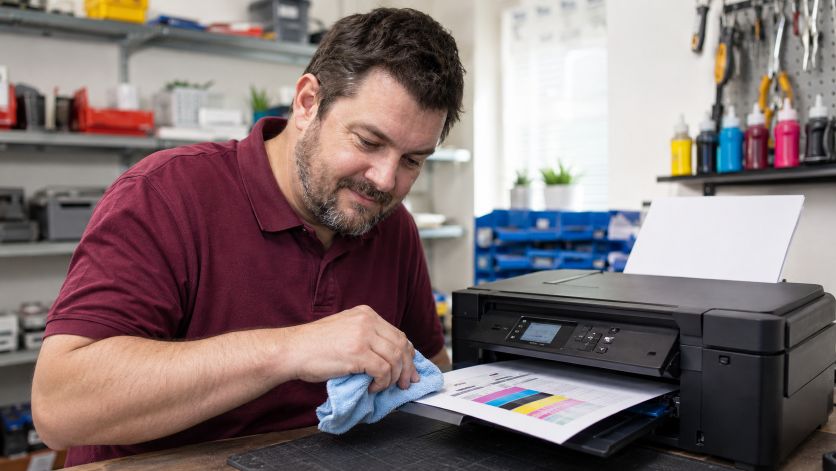
- Starte einen internen Ausdruck, etwa einen Status- oder Testdruck, wenn das Gerät diese Funktion anbietet.
Der interne Test ist besonders hilfreich, weil er den PC und den Treiber außen vor lässt. Kommen auf diesem Blatt schon Farbausfälle, liegt die Ursache sehr wahrscheinlich im Gerät selbst. Sind die Farben dort vorhanden, aber am Computer fehlen sie, musst du die Einstellungskette zwischen Anwendung, Treiber und Druckprofil prüfen.
Druckkopf und Tintenversorgung systematisch testen
Der Druckkopf ist die Einheit, die die Tinte als feine Punkte auf das Papier bringt. Beim Test geht es darum zu sehen, ob die einzelnen Farben sauber ankommen oder ob eine Farbe komplett ausfällt. Prüfe zuerst, ob der Drucker ein integriertes Reinigungs- oder Düsentestmuster anbietet. Dieses Muster zeigt, ob die Farbe mechanisch durchkommt oder ob einzelne Kanäle blockiert sind.
So gehst du sinnvoll vor:
- Führe einen Düsentest oder eine Druckkopfreinigung über das Druckermenü aus, falls diese Funktion vorhanden ist.
- Warte nach der Reinigung einige Minuten und drucke das Testmuster erneut.
- Vergleiche die farbigen Bereiche: Fehlt nur Cyan, Magenta oder Gelb, ist eher ein einzelner Farbkanal betroffen.
- Bleiben mehrere Farben blass oder streifig, kann auch Luft im Tintensystem oder ein länger ungenutzter Druckkopf die Ursache sein.
Wenn sich nach einer Reinigung nichts verbessert, wiederhole den Vorgang nicht mehrfach hintereinander. Besser ist es dann, die Tintenversorgung selbst zu prüfen: Sind die Behälter korrekt befüllt, sind die Einfüllöffnungen sauber und sind die Tintenleitungen richtig in Position? Schon ein nicht sauber sitzender Tankdeckel oder eine schlecht erkannte Füllung kann dazu führen, dass eine Farbe nicht zuverlässig nachfließt.
Woran du Luft, Leerstand und Kontaktprobleme erkennst
Bei Tintentanksystemen zeigt sich ein Versorgungsproblem oft anders als bei klassischen Patronen. Die Farbe fehlt dann nicht nur auf dem Ausdruck, sondern erscheint auch im Testmuster unregelmäßig oder gar nicht. Typisch sind helle Streifen, plötzliche Farblücken oder ein Druckbild, das nach einigen Zeilen sichtbar schwächer wird.
Achte auf diese Hinweise:
- Eine Farbe ist im Sichtfenster vorhanden, wird aber im Ausdruck nicht verwendet.
- Nach einer längeren Standzeit druckt das Gerät erst nach mehreren Versuchen wieder sauber.
- Die Farbfelder im Testmuster sind unterbrochen oder nur teilweise sichtbar.
- Nach dem Nachfüllen verschwindet der Fehler nicht sofort, weil noch Luft aus dem System heraus muss.
In solchen Fällen hilft es oft, den Drucker eingeschaltet und aufrecht stehen zu lassen, damit die Tinte nachfließen kann. Eine zusätzliche Reinigung kann sinnvoll sein, aber nur in Maßen. Wenn die Anzeige widersprüchlich ist oder eine Farbe trotz voller Tanks fehlt, solltest du auch die Kontakte und Sitzposition des Druckkopfs prüfen, sofern das Modell dafür einen sicheren Zugang bietet.
So grenzt du Druckkopf, Tinte und Einstellung voneinander ab
Damit du nicht an der falschen Stelle suchst, trenne den Fehler nach seinem Erscheinungsbild. Das spart Zeit und verhindert unnötige Maßnahmen.
- Fehlen Farben schon im internen Test, liegt das Problem am Gerät, nicht am Computer.
- Sind Farben im Test vorhanden, fehlen aber im Dokument, ist meist das Druckprofil, die Anwendung oder ein Farbsparmodus beteiligt.
- Ist nur eine Farbe betroffen, spricht das eher für einen einzelnen Kanal, eine leere Nachfüllung oder eine Teilblockade.
- Sind alle Farben blass, kommen Tinte und Druckauftrag möglicherweise nur unvollständig am Druckkopf an.
Ein häufiger Irrtum ist der sofortige Verdacht auf Treiberprobleme. Bei einem Tintenstrahldrucker mit sichtbarer Farbausgabe am Gerät ist die Ursache oft vorher zu finden. Erst wenn das Gerät selbst sauber testet, lohnt sich der Blick auf die Druckeinstellungen am Rechner.
Einstellungen prüfen, wenn der Testdruck Farben zeigt
Wenn der interne Ausdruck korrekt farbig ist, der normale Druckauftrag aber nicht, liegt der Fehler meist in der Softwareumgebung. Dann solltest du die Farboptionen des Druckauftrags prüfen. Manche Programme senden nur Graustufen, andere aktivieren aus Versehen einen Entwurfsmodus oder ein Farbprofil, das die Ausgabe ungewollt verändert.
Prüfe dabei besonders:
- Ob das Dokument auf Schwarzweiß oder Graustufen gestellt ist.
- Ob ein Entwurfs- oder Eco-Modus aktiv ist.
- Ob im Druckdialog das richtige Papierformat und der passende Medientyp gewählt sind.
- Ob der Drucker als Standardgerät ausgewählt ist und nicht ein anderes Profil verwendet wird.
Wenn nach diesen Kontrollen weiterhin nur Schwarz erscheint, obwohl der Drucker selbst Farbtöne ausgibt, ist die Ursache meist nicht im Tintentank zu suchen. Dann lohnt es sich, den Druckauftrag neu anzulegen und ein einfaches Testdokument mit reinen Farbflächen zu drucken. So erkennst du schneller, ob die Software oder das Gerät die Farben unterdrückt.
Schrittfolge für die sichere Selbsthilfe
Diese Reihenfolge hilft dir, ohne Umwege zur wahrscheinlichsten Ursache zu kommen:
- Gerät eingeschaltet lassen und eine kurze Sichtprüfung der Tintentanks durchführen.
- Internen Testdruck oder Düsentest starten.
- Reinigen nur einmal ausführen und danach erneut testen.
- Bei weiterem Ausfall die Sitzposition des Druckkopfs und sichtbare Verschmutzungen prüfen.
- Erst danach die Farbausgabe im Druckdialog und im Treiber kontrollieren.
- Wenn das Gerät intern ebenfalls keine Farbe liefert, den Serviceweg prüfen oder Fachhilfe einplanen.
Diese Reihenfolge verhindert, dass du Treiber, Einstellungen und Verbrauchsmaterial durcheinanderbringst. Gerade bei einem Tintentank-System ist die Unterscheidung zwischen Ansteuerungsfehler und echter Versorgungsstörung entscheidend. Ein sauberer Test am Gerät ist deshalb immer die schnellste Abkürzung.
Wartung, Standzeit und erneute Prüfung
Bleibt die Farbe nach der ersten Kontrolle schwach, kann auch eine längere Standzeit eine Rolle spielen. Tinte trocknet an den Düsen leichter an, wenn ein Drucker lange nicht benutzt wurde. In solchen Fällen verbessert sich das Ergebnis manchmal erst nach einer einzigen Reinigung und einem weiteren Testdruck.
Wenn du den Drucker längere Zeit nicht genutzt hast, drucke künftig regelmäßig eine kleine Farbseite. Das hält die Düsen aktiver und hilft, Ablagerungen früh zu vermeiden. Achte außerdem darauf, das Gerät nicht direkt neben einer Wärmequelle oder in sehr trockener Umgebung zu betreiben.
Wann du nicht weiter selbst reinigen solltest
Spätestens wenn mehrere Reinigungsversuche ohne messbare Verbesserung bleiben, ist Schluss mit der Selbstbehandlung. Das gilt auch, wenn der Drucker ungewöhnliche Geräusche macht, Tinte austritt oder der Testdruck immer schlechter statt besser wird. Dann ist die Wahrscheinlichkeit hoch, dass nicht nur Verstopfung, sondern ein tieferes Problem an Druckkopf, Tintenweg oder Elektronik vorliegt.
In diesem Zustand ist es sinnvoller, die genaue Fehlersituation zu dokumentieren: Welche Farbe fehlt, ob der interne Test betroffen ist, welche Meldung erscheint und seit wann das Problem besteht. Diese Angaben helfen später bei einer gezielten Reparatur oder beim Austausch von Bauteilen, ohne dass vorher unnötig viele Schritte wiederholt werden.
Häufige Fragen zum HP Smart Tank 7005 ohne Farbe
Warum druckt der HP Smart Tank 7005 nur noch Schwarz, obwohl genug Tinte im Tank ist?
Dann liegt die Ursache oft nicht am sichtbaren Füllstand, sondern an der Farbzuleitung oder am Druckkopf. Entscheidend ist, ob auch der interne Testdruck Farben zeigt, denn daran erkennst du schnell, ob der Fehler im Gerät oder erst im Druckauftrag entsteht.
Was sagt ein fehlendes Farbmuster im internen Testdruck aus?
Fehlen Farben schon beim Test direkt am Drucker, ist der Computer normalerweise nicht die Ursache. Dann solltest du zuerst die Tintenversorgung, den Sitz der Abdeckungen und die Druckkopfreinigung prüfen, bevor du nach Softwarefehlern suchst.
Hilft es, die Reinigung mehrfach hintereinander zu starten?
Nur begrenzt, denn jede Reinigung verbraucht Tinte und behebt eine stärkere Blockade oft nicht dauerhaft. Wenn sich nach einem Reinigungsdurchlauf keine klare Verbesserung zeigt, ist es sinnvoller, den Zustand des Testdrucks und die Tintenversorgung genauer zu bewerten.
Kann Luft im Tintensystem dazu führen, dass Farben fehlen?
Ja, das ist bei Tintentanksystemen ein typischer Grund für blasse oder aussetzende Farben. Nach dem Nachfüllen oder nach langer Standzeit kann es eine Weile dauern, bis die Tinte wieder sauber nachfließt und alle Farbdüsen gleichmäßig versorgt werden.
Woran erkenne ich, ob eher die Druckeinstellungen statt der Hardware schuld sind?
Wenn der interne Testdruck farbig ist, normale Dokumente aber nur schwarz oder in Graustufen erscheinen, spricht das eher für die Druckeinstellungen. Dann solltest du prüfen, ob ein Schwarzweißmodus, Entwurfsmodus oder ein ungeeignetes Druckprofil aktiv ist.
Wann sollte ich mit dem HP Smart Tank 7005 besser zum Service gehen?
Wenn trotz sauberem Testdruck, sichtbarer Tintenversorgung und einer einzelnen Reinigung keine Farbe zurückkommt, ist die Selbsthilfe meist ausgereizt. Auch sichtbare Leckagen, wiederkehrende Warnmeldungen oder ungewöhnliche Geräusche sind ein guter Grund, das Gerät prüfen zu lassen.
Passende Drucker-Hilfe zu HP Drucker
Für „HP Smart Tank 7005 druckt keine Farbe: Druckkopf und Tintenversorgung testen“ sind nicht alle Prüfschritte bei jedem Drucker gleich. Mit der passenden Hersteller- oder Modellseite findest du schneller heraus, welche Schritte für dein Gerät sinnvoll sind.
Passende Ratgeber