Was die Meldung in der Praxis bedeutet
Die Meldung weist meist auf eine falsche Papiererkennung oder auf eine Einstellung hin, die noch auf Rollenpapier steht. Selten steckt ein echter Defekt dahinter. Am schnellsten prüfst du deshalb zuerst das gewählte Papierformat am Drucker selbst und danach, ob der Einzug sauber arbeitet.
Wichtig ist die Abgrenzung: Erkennt der Drucker das falsche Medium nur beim Start eines Auftrags, liegt das Problem oft an der Einstellung oder an einem hängenden Status. Bleibt die Meldung auch ohne Computer bestehen, solltest du den Papierweg, die Papierart und mögliche Reste von früherem Rollendruck prüfen. So vermeidest du unnötige Umwege über Treiber oder Neuinstallation.
Die wahrscheinlichsten Ursachen in der richtigen Reihenfolge
- Im Druckermenü ist noch Rollenpapier als Medium ausgewählt.
- Die Papierführungen im hinteren Einzug sitzen zu weit offen oder zu eng.
- Ein früherer Auftrag hat den Status nicht sauber beendet.
- Im Papierweg steckt ein kleines Reststück, das den Sensor irritiert.
- Die Papiererkennung reagiert wegen verschmutzter Rollen oder Sensoren verzögert.
Beginne mit den einfachen Punkten. Ein sauber gesetztes Papierformat lässt sich in Sekunden prüfen, während mechanische Ursachen meist erst nach einem kurzen Blick in den Einzug auffallen. Erst wenn beides sauber ist, lohnt sich der Blick auf Wartungsfunktionen oder Verbindungsfragen.
So stellst du das Papier am Gerät richtig um
- Lege die Einzelblätter komplett neu ein und nimm vorhandenes Material kurz heraus.
- Richte die Führungen so aus, dass das Papier gerade sitzt, aber nicht gequetscht wird.
- Prüfe am Display oder im Papiermenü, ob ein Rollenformat oder ein passender Einzelblatttyp ausgewählt ist.
- Bestätige die Einstellung und starte den Drucker danach einmal neu.
- Gib erst dann erneut einen kleinen Druckauftrag frei.
Der Neustart ist wichtig, weil viele Geräte den alten Mediumstatus sonst weiterführen. Wenn die Meldung danach verschwindet, war keine Reparatur nötig, sondern nur eine fehlerhafte Zuordnung. Bleibt sie bestehen, ist der nächste Schritt die Kontrolle des Einzugs und des Papierwegs.
Den Einzug und Papierweg sicher prüfen
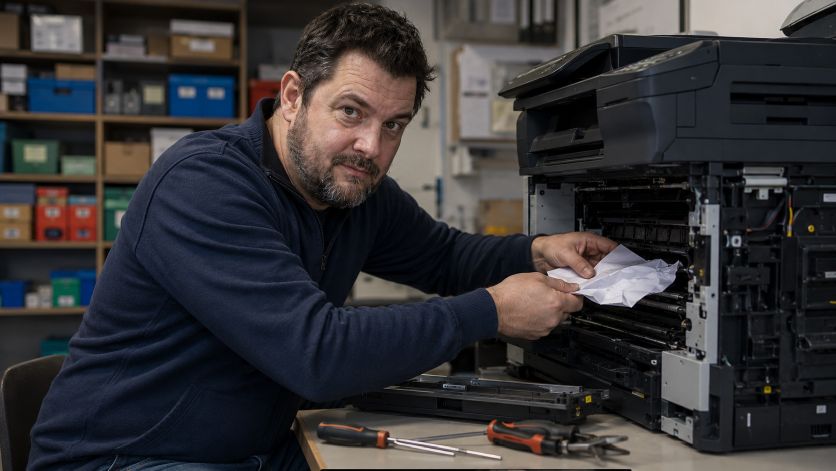
Schalte den Drucker aus, bevor du in den Papierweg greifst. Ziehe dann das Papier vorsichtig in der vorgesehenen Richtung heraus, falls ein Blatt verkantet ist. Kleine Reste können im hinteren Bereich oder nahe den Rollen liegen und die Erkennung stören, obwohl auf den ersten Blick alles frei wirkt.
Kontrolliere außerdem, ob die Rollen sauber greifen und ob die Führungen nicht schräg stehen. Schon ein leicht versetztes Blatt kann den Eindruck eines falschen Papiertyps auslösen. Wenn du Papierstaub oder Ablagerungen siehst, reicht oft schon eine vorsichtige Reinigung des frei zugänglichen Bereichs mit trockenem, fusselfreiem Material.
Welche Einstellungen du am Computer noch prüfen solltest
Wenn der Drucker am Gerät selbst auf Einzelblätter steht, kann trotzdem noch ein alter Auftrag mit Rollenformat in der Warteschlange hängen. Lösche solche Aufträge und sende anschließend nur ein kleines Testdokument neu. Das hilft dir zu erkennen, ob die Meldung vom Gerät oder von der Softwareseite ausgelöst wird.
Prüfe außerdem die Druckeinstellungen des verwendeten Programms. Manche Anwendungen übernehmen zuletzt genutzte Papierformate wieder automatisch. Steht dort ein spezielles Rollenformat, kann der Drucker die Vorlage passend dazu interpretieren, obwohl physisch normales Blattpapier eingelegt ist.
Praktischer Ablauf für die Eingrenzung
- Papier herausnehmen und korrekt neu einlegen.
- Führungen auf festen, geraden Sitz bringen.
- Medium am Gerät auf Einzelblatt oder das passende Blattformat stellen.
- Drucker neu starten.
- Warteschlange am Computer leeren.
- Einzelnen Testdruck auslösen.
- Bei erneutem Fehler den Papierweg auf Reste und Verschmutzung prüfen.
Diese Reihenfolge spart Zeit, weil du von der einfachsten Ursache zur aufwendigeren gehst. So vermeidest du unnötige Eingriffe an mechanischen Teilen oder vorschnelle Rücksetzungen. Gerade bei einem hochwertigen Fotodrucker lohnt sich der saubere Abgleich von Medium, Einzug und Auftragsdaten.
Was du besser nicht sofort machst
Ein Werksreset ist für dieses Verhalten meist zu früh. Damit würdest du unnötig WLAN-Einstellungen, individuelle Konfigurationen und andere persönliche Daten riskieren, ohne die häufigste Ursache getroffen zu haben. Auch Reinigungsfunktionen helfen nur dann, wenn tatsächlich Ablagerungen oder ein schwergängiger Einzug dahinterstecken.
Greife zudem nicht mit Werkzeugen in den Papierweg. So vermeidest du beschädigte Sensoren oder verkratzte Rollen. Wenn du einen festen Fremdkörper vermutest, sollte er nur dann entfernt werden, wenn er frei sichtbar und ohne Kraft erreichbar ist.
Wann ein Servicefall wahrscheinlicher wird
Wenn der Drucker nach korrekter Einstellung, sauberem Papierweg und Neustart weiter Rollenpapier meldet, obwohl nur Einzelblätter eingelegt sind, kann die Papiererkennung selbst betroffen sein. Dann spricht einiges für ein Sensorproblem oder für eine mechanische Fehlfunktion im Einzug. Das ist vor allem dann plausibel, wenn die Meldung unabhängig vom Computer direkt am Gerät erscheint.
Auch wiederholte Fehleinzüge oder ungewöhnliche Geräusche beim Ansaugen sind ein Hinweis darauf, dass die Mechanik nicht mehr sauber arbeitet. In diesem Fall ist eine interne Prüfung sinnvoller als weiteres Herumprobieren mit Einstellungen.
Woran du den Fehler im Alltag erkennst
Oft zeigt sich das Problem nicht nur über die Meldung, sondern auch daran, dass der Auftrag gar nicht erst beginnt oder sofort abbricht. Manchmal wird das Papier kurz eingezogen und gleich wieder ausgeworfen. Das passt eher zu einem Erkennungsproblem im Einzug als zu einem reinen Softwarefehler.
Wenn der Druck mit einem anderen Blattformat plötzlich funktioniert, ist das ein starker Hinweis auf eine falsche Mediumzuordnung oder auf eine problematische Papierauswahl in der Vorlage. Bleibt der Fehler unabhängig vom Format gleich, solltest du eher den physischen Einzug in den Blick nehmen.
Häufige Fragen zur Epson SC-P700 Rollenpapier-Meldung
Warum meldet der Epson SC-P700 Rollenpapier, obwohl Einzelblätter eingelegt sind?
Meist ist noch ein Rollenformat im Papiermenü gespeichert oder der letzte Auftrag hat den Mediumstatus nicht sauber beendet. Der Drucker geht dann weiterhin von Rollenpapier aus, obwohl physisch Einzelblätter im Fach liegen. Prüfe deshalb zuerst die Einstellung direkt am Gerät und starte den Drucker danach neu.
Kann eine alte Druckeinstellung am Computer diese Meldung auslösen?
Ja, das ist möglich, wenn ein Programm oder ein alter Auftrag noch mit Rollenformat arbeitet. Dann kann der SC-P700 den Auftrag zwar annehmen, aber die Papierzuordnung bleibt falsch. Leere die Warteschlange und sende danach testweise nur ein kleines Dokument mit korrektem Papierformat.
Woran erkenne ich, ob der Fehler vom Papierweg kommt?
Wenn die Meldung auch ohne Computer am Display bleibt, spricht das eher für den Papierweg oder den Sensorbereich. Besonders verdächtig sind kleine Papierreste, schief sitzende Führungen oder ein Einzug, der das Blatt kurz anzieht und wieder stoppt. In diesem Fall solltest du den sichtbaren Papierweg sorgfältig prüfen.
Hilft es, die Einzelblätter einfach neu einzulegen?
Ja, das ist ein sinnvoller erster Schritt, weil ein falsch sitzendes Blatt oder zu lockere Führungen die Erkennung stören können. Nimm das Papier kurz heraus, lege es gerade ein und passe die Führungen so an, dass es sicher, aber nicht gequetscht sitzt. Danach prüfst du erneut, ob das Gerät nun korrekt auf Einzelblätter umschaltet.
Sollte ich bei dieser Meldung sofort einen Werksreset machen?
Nein, ein Werksreset ist hier normalerweise zu früh und kann unnötig Einstellungen wie WLAN-Daten oder persönliche Konfigurationen löschen. Die Meldung hängt deutlich häufiger an Papierformat, Auftrag oder Einzug als an einem tiefen Gerätespeicher. Erst wenn diese einfachen Punkte ausgeschlossen sind, lohnt sich ein weitergehender Schritt.
Kann verschmutztes oder schwergängiges Einzugsmaterial die Meldung verstärken?
Ja, wenn Rollen oder der zugängliche Bereich im Papierweg nicht sauber greifen, kann der Drucker das Medium falsch interpretieren. Dann entsteht oft nicht nur eine Meldung, sondern auch ein verzögerter oder abgebrochener Einzug. Eine vorsichtige Reinigung des frei erreichbaren Bereichs kann deshalb sinnvoll sein.
Wann sollte ich den Epson SC-P700 prüfen lassen?
Wenn die Meldung trotz korrekter Papierauswahl, neu eingelegten Einzelblättern und Neustart bleibt, ist ein Defekt im Sensor- oder Einzugsbereich wahrscheinlicher. Auch wiederholte Fehleinzüge oder ungewöhnliche Geräusche beim Ansaugen sprechen für eine technische Prüfung. Dann ist weitere Selbsthilfe meist weniger sinnvoll als eine fachgerechte Kontrolle.
Passende Drucker-Hilfe zu Epson Drucker
Für „Epson SureColor SC-P700 meldet Rollenpapier, obwohl Einzelblätter eingelegt sind“ sind nicht alle Prüfschritte bei jedem Drucker gleich. Mit der passenden Hersteller- oder Modellseite findest du schneller heraus, welche Schritte für dein Gerät sinnvoll sind.
Passende Ratgeber