Woran es meist liegt
Wenn ein Drucker kein Papier einzieht, steckt die Ursache meist im Papierfach, bei den Einzugsrollen oder in einer falschen Papierführung. Seltener ist ein Sensor blockiert oder das eingelegte Papier passt nicht zum Fach. Der erste sichere Schritt ist deshalb immer ein kurzer Blick auf Papier, Fach und Klappen, bevor du an Einstellungen oder Treibern suchst.
Wichtig ist auch die Unterscheidung: Zieht der Drucker gar kein Blatt an, rutscht es nur schief ein oder meldet er einen Stau, obwohl kaum etwas zu sehen ist? Diese drei Fälle sehen ähnlich aus, haben aber unterschiedliche Ursachen und brauchen eine andere Reihenfolge bei der Prüfung. So vermeidest du unnötige Handgriffe und findest schneller den eigentlichen Auslöser.
Erste Prüfung direkt am Gerät
Beginne immer am Drucker selbst. Prüfe, ob im Fach nur wenige Blätter liegen, ob sie glatt sind und die Führungen sauber anliegen. Papier, das zu fest eingeklemmt oder zu locker eingelegt ist, wird oft nicht sauber erfasst.
- Fach öffnen und das Papier neu einlegen.
- Die seitlichen Führungen an das Papier heranschieben, ohne es zu quetschen.
- Nur geeignetes Papier verwenden, das nicht wellig, feucht oder eingerissen ist.
- Lose Blätter, Heftklammern und kleine Papierreste aus dem Einzug entfernen.
- Alle Klappen und Abdeckungen vollständig schließen.
Wenn der Drucker danach wieder sauber einzieht, war meist die Papierlage oder der Papierstapel die Ursache. Bleibt das Problem bestehen, geht es mit den Einzugsrollen und dem Papierweg weiter.
So prüfst du Einzugsrollen und Papierweg
Die Einzugsrollen sind die gummierten Walzen, die das Blatt aus dem Fach ziehen. Sind sie glatt, verschmutzt oder abgenutzt, greifen sie das Papier nur noch schlecht. Du erkennst das oft daran, dass der Drucker surrt, aber kein Blatt richtig weitertransportiert.
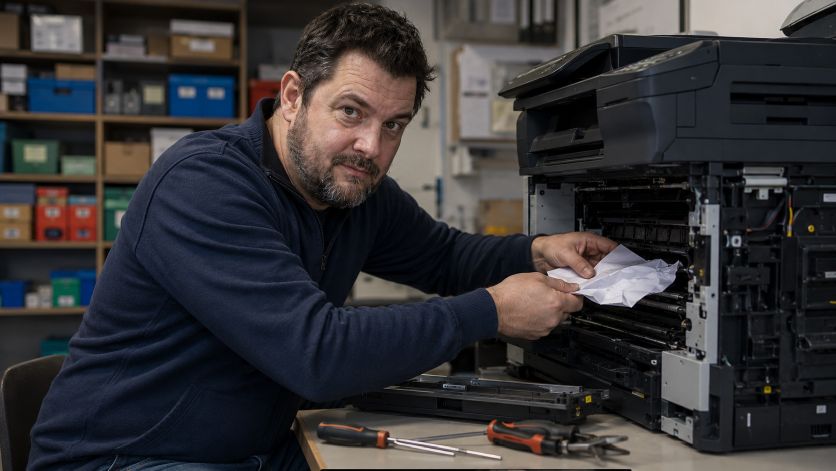
Schalte das Gerät aus, bevor du näher in den Papierweg schaust. Ziehe vorsichtig sichtbare Papierreste heraus, immer in der Richtung, in der das Blatt normalerweise läuft. Verklemmte Reste dürfen nicht mit Gewalt entfernt werden, weil sonst Rollen oder Sensoren beschädigt werden können.
Bei wiederkehrenden Problemen hilft ein Blick auf die genutzte Papierart. Sehr glattes, zu dünnes, gewelltes oder stark staubendes Papier rutscht leichter durch. Wenn der Drucker ein anderes Fach oder einen manuellen Einzug hat, teste dort ebenfalls einen kleinen Stapel, um das Hauptfach als Ursache einzugrenzen.
Typische Fehler nach Papierwechsel oder Umzug
Ein neues Papierformat, ein anderes Fach oder ein Gerät, das länger stand, kann den Einzug stören. Nach einem Umzug verrutschen manchmal Führungen oder das Papier liegt nicht mehr plan auf. Auch feiner Papierstaub im Fach reicht aus, damit der erste Blatttransport schwächelt.
Prüfe dann zuerst das Format in der Papierführung und am Drucker selbst. Wenn Papierformat und Stapel nicht zusammenpassen, versucht das Gerät oft dennoch zu ziehen, bekommt aber kein sauberes Signal vom Einzug. Auch ein zu voller Stapel ist problematisch, weil die Rollen dann nur die obersten Blätter anheben statt eines einzelnen Blatts.
Wenn der Drucker zwar zieht, aber sofort stoppt
Manchmal wird das Papier kurz eingezogen und der Vorgang bricht dann ab. Das spricht eher für einen blockierten Sensor, einen kleinen Rest im Papierweg oder einen beginnenden Papierstau. In diesem Fall lohnt sich ein genauer Blick in den gesamten Transportweg, nicht nur ins Fach.
- Drucker ausschalten und vom Strom trennen, wenn du im Inneren nachsiehst.
- Vordere und hintere Abdeckungen öffnen, soweit das Modell dafür vorgesehen ist.
- Alle sichtbaren Papierstücke langsam entfernen.
- Prüfen, ob Papierführungen, Duplexeinheit oder Klappen richtig eingerastet sind.
- Gerät wieder einschalten und einen kurzen Testlauf starten.
Bleibt der Fehler trotz freiem Papierweg bestehen, ist oft eine mechanische Komponente beteiligt. Dann hilft eine genaue Modellprüfung, weil Einzugsrollen, Wartungsklappen und Sensoren je nach Gerät anders zugänglich sind.
Worauf du bei verschiedenen Druckertypen achten solltest
Bei Tintenstrahldruckern liegen die Ursachen häufig im Fach, bei verschmutzten Rollen oder bei Papier, das zu leicht aneinanderklebt. Laserdrucker reagieren zusätzlich empfindlich auf verformte Blätter, falsches Papierformat oder Rückstände im Transportweg. Bei Multifunktionsgeräten kann auch die Duplexeinheit, also der Bauteil für den beidseitigen Druck, den Einzug beeinflussen.
Wenn dein Gerät ein zweites Fach oder einen manuellen Einzug hat, teste es getrennt vom Hauptfach. So erkennst du schnell, ob nur ein bestimmter Einzugsweg betroffen ist. Das ist besonders hilfreich, wenn der Drucker aus einem Fach problemlos druckt, aus dem anderen aber kein Blatt nimmt.
Schrittfolge für eine saubere Eingrenzung
Mit dieser Reihenfolge findest du die Ursache meist ohne Umwege:
- Modellbezeichnung und genaue Meldung notieren.
- Papierfach leeren, Papier neu ausrichten und Führungen anpassen.
- Klappen, Abdeckungen und Einzug auf Fremdkörper prüfen.
- Einen kleinen Stapel geeignetes Papier einsetzen.
- Testdruck direkt am Gerät starten.
- Falls vorhanden anderes Fach oder manuellen Einzug testen.
- Bei weiterem Fehler den sichtbaren Papierweg noch einmal kontrollieren.
Diese Reihenfolge ist sinnvoll, weil sie von den einfachsten und sichersten Punkten zu den technisch aufwendigeren prüft. So musst du weder den Treiber noch die Druckwarteschlange anfassen, solange der Drucker mechanisch noch gar kein Blatt sauber einzieht.
Was du besser nicht tun solltest
Stecke keine Werkzeuge in den Papierweg und reiße fest sitzende Reste nicht ruckartig heraus. Gerade bei Laserdruckern können im Inneren heiße Bauteile sitzen, und bei jedem Gerät lassen sich empfindliche Sensoren und Rollen beschädigen. Auch mehrfaches Starten ohne neue Prüfung bringt wenig, wenn Papierformat oder Fach bereits sichtbar falsch eingerichtet sind.
Reinigungsfunktionen helfen nur, wenn der Einzug durch verschmutzte Rollen schwächelt und das Modell dafür eine sichere Funktion anbietet. Ein Werksreset ist dafür in der Regel nicht nötig und sollte nur dann in Betracht kommen, wenn das Gerät trotz freiem Papierweg und richtiger Einstellung weiter blockiert. Vorher lohnt immer der mechanische Check.
Häufige Fragen, wenn der Drucker kein Papier einzieht
Woran erkenne ich, ob eher die Einzugsrollen oder das Papier schuld sind?
Wenn der Drucker surrt, das Blatt aber gar nicht oder nur kurz bewegt, sind oft die Einzugsrollen beteiligt. Wenn das Problem vor allem bei welligem, sehr glattem oder zu vollem Papierstapel auftritt, liegt die Ursache eher beim Papier selbst oder bei der Einlage im Fach.
Was kann ich tun, wenn der Drucker nur manchmal Papier einzieht?
Ein sporadischer Fehler spricht häufig für verschmutzte oder bereits abgenutzte Rollen, aber auch für einen Stapel, der nicht sauber anliegt. Lege das Papier neu ein und teste mit einem kleinen, passenden Stapel, bevor du von einem mechanischen Defekt ausgehst.
Hilft es, den Drucker einfach neu zu starten?
Ein Neustart kann einen festhängenden Auftrag oder eine kurzfristige Blockade beenden, wenn der Papierweg eigentlich frei ist. Zieht das Gerät danach weiterhin kein Blatt ein, solltest du wieder am Fach, an den Führungen und am sichtbaren Papierweg ansetzen.
Kann ein Papierstau vorliegen, obwohl ich kein Papier sehe?
Ja, oft bleibt ein kleines Reststück im Transportweg zurück, das den Einzug schon stört. Deshalb lohnt sich eine genaue Kontrolle aller zugänglichen Klappen und Bereiche, bevor du weitere Versuche startest.
Wann sollte ich das Gerät lieber prüfen lassen?
Wenn der Fehler trotz sauber eingelegtem Papier, freiem Papierweg und korrekter Fachposition immer wieder auftritt, kann eine Rolle, ein Sensor oder eine andere Mechanik betroffen sein. Dann ist eine fachkundige Prüfung sinnvoll, damit keine empfindlichen Bauteile weiter beschädigt werden.
Passende Drucker-Hilfe zu HP Drucker
Für „Drucker zieht kein Papier ein – das kannst du tun“ sind nicht alle Prüfschritte bei jedem Drucker gleich. Mit der passenden Hersteller- oder Modellseite findest du schneller heraus, welche Schritte für dein Gerät sinnvoll sind.
Passende Ratgeber