Woran du zuerst prüfen solltest, warum nichts auf dem Papier landet
Wenn ein neu aufgestelltes Gerät nur weiße Blätter ausgibt, liegt die Ursache meist im Bereich Verbrauchsmaterial, Druckkopf, Schutzfolien, Treiberzuordnung oder in einer falschen Druckeinstellung. Am schnellsten kommst du weiter, wenn du zuerst am Gerät selbst prüfst, ob Tinte oder Toner wirklich eingesetzt und freigegeben sind. Danach folgt ein Test direkt am Drucker, denn so trennst du Gerätefehler von PC- oder App-Problemen.
Wichtig ist auch die Geräteklasse: Bei Tintenstrahldruckern sind fehlende Düsenfreigabe, Schutzkappen oder getrocknete Tinte häufige Gründe. Bei Laserdruckern stehen Toner, Trommel und Fixiereinheit stärker im Fokus. Ein neues Gerät mit rein weißen Seiten hat deshalb meist eine andere Ursache als ein lange genutzter Drucker mit schleichend schwächerem Druckbild.
Sofortmaßnahmen am Gerät
Beginne immer mit den einfachen Punkten am Drucker selbst. Das spart Zeit und verhindert unnötige Änderungen am Computer oder im Netzwerk.
- Prüfe, ob die Patronen oder Tonerkartuschen korrekt eingesetzt sind und keine Transportsicherungen oder Schutzstreifen mehr vorhanden sind.
- Öffne und schließe die Abdeckung erneut, damit der Drucker einen sauberen Sitz der Verbrauchsmaterialien erkennt.
- Kontrolliere, ob auf dem Display eine Meldung zu leerem Material, fehlender Kartusche oder einer Abdeckung erscheint.
- Starte den Drucker vollständig neu, nicht nur aus dem Standby.
- Lege normales, trockenes Papier ein und teste ein anderes Fach, falls dein Modell mehrere Papierzuführungen hat.
Bei Tintenstrahldruckern sollte der Druckkopf auch wirklich freigegeben sein. Der Druckkopf ist das Bauteil, das die Tinte auf das Papier bringt. Manche Modelle liefern zunächst ein weißes Blatt, wenn der Kopf noch nicht korrekt initialisiert wurde oder die Düsenprüfung scheitert. Bei Laserdruckern solltest du dagegen Toner und Trommel prüfen. Die Trommel überträgt das Tonerpulver auf das Papier; wenn sie nicht richtig sitzt oder das Material leer ist, bleibt das Blatt ebenfalls leer oder fast leer.
Die wichtigste Unterscheidung: Gerät druckt selbst eine Testseite oder nicht
Ein interner Test ist der sauberste Weg zur Eingrenzung. Wenn dein Gerät eine Testseite, eine Statusseite oder ein Düsentestmuster direkt am Bedienfeld ausgeben kann, nutze genau diese Funktion. Kommt dabei schon ein leeres Blatt heraus, liegt der Fehler sehr wahrscheinlich im Drucker selbst oder im Verbrauchsmaterial. Ist die Testseite dagegen in Ordnung, sitzt die Ursache eher im Computer, im Treiber oder in der Auftragsverarbeitung.
- Rufe am Drucker das Menü für Wartung, Berichte oder Testdruck auf.
- Starte eine interne Testseite oder ein Düsentestmuster.
- Vergleiche das Ergebnis mit einem normalen Dokumentendruck.
- Fällt nur der PC-Druck aus, prüfe als Nächstes die Druckwarteschlange und das gewählte Ausgabegerät.
Bei Geräten ohne Display führt oft eine Tastenkombination oder eine Schaltfläche am Gerät zur Statusseite. Die genaue Bezeichnung ist modellabhängig, deshalb solltest du im Zweifel auf die Beschriftung am Bedienfeld achten und nicht nach einem allgemeinen Schema vorgehen.
Druckeinstellungen, die ein weißes Blatt verursachen können
Auch eine falsche Einstellung kann dafür sorgen, dass zwar ein Druckauftrag ausgeführt wird, auf dem Blatt aber nichts sichtbar ist. Das passiert vor allem, wenn eine leere Vorlage, ein falsches Papierformat oder eine extreme Skalierung verwendet wird. Außerdem kann ein entwerteter Entwurfsmodus mit sehr heller Ausgabe zu dem Eindruck führen, es werde gar nicht gedruckt.
- Prüfe, ob das richtige Papierformat gewählt ist.
- Kontrolliere, ob der Druckauftrag an den passenden Drucker geht.
- Deaktiviere testweise Spar- oder Entwurfsmodi.
- Schau nach, ob im Dokument selbst Inhalte vorhanden sind und nicht nur weiße Seiten erzeugt werden.
Gerade nach einer Neuinstallation wird ein Drucker manchmal richtig erkannt, aber nicht als Standardgerät gesetzt. Dann landet der Auftrag zwar irgendwo, kommt aber am falschen Ausgabekanal an oder wird in einer Warteschlange festgehalten. In solchen Fällen hilft es, den Drucker in den Systemeinstellungen noch einmal bewusst auszuwählen und einen einfachen Textdruck ohne Sonderformat zu senden.
So gehst du bei Tintenstrahldruckern vor
Wenn ein Tintenstrahler weiße Seiten liefert, sind Tinte, Druckkopf und Initialisierung die ersten Verdächtigen. Prüfe zunächst, ob die Patronen vollständig eingerastet sind und ob alle Schutzfolien entfernt wurden. Einige Kartuschen haben noch eine Luftabdichtung oder einen Sicherungsstreifen, der nach dem Einsetzen entfernt werden muss. Bleibt dieser Schutz bestehen, erreicht keine Tinte den Druckkopf.
Dann solltest du eine Düsenprüfung oder eine Reinigungsfunktion starten, sofern das Modell sie direkt am Gerät anbietet. Das ist sinnvoll, weil du damit erkennst, ob überhaupt Tinte austritt. Zeigt das Muster fehlende Farben oder nur einzelne Linien, ist der Weg klar: Dann liegt eher eine Verstopfung oder eine nicht korrekt arbeitende Kartusche vor. Bleibt das Muster komplett leer, sitzt das Problem tiefer, etwa beim Druckkopf, bei der Initialisierung oder bei fehlender Freigabe im System.
Reinigungsprogramme solltest du nicht beliebig oft hintereinander ausführen. Sie verbrauchen Tinte und können den Resttintenbehälter stärker belasten. Wenn nach ein bis zwei sauberen Durchläufen nichts besser wird, ist eine neue Eingrenzung sinnvoller als noch mehr Reinigungen.
So gehst du bei Laserdruckern vor
Bei Laserdruckern ist ein leeres Blatt seltener ein reines Softwarethema. Hier stehen Toner, Trommel und Fixiereinheit im Mittelpunkt. Die Trommel ist das lichtempfindliche Bauteil, das das Tonerpulver aufnimmt und auf das Papier überträgt. Die Fixiereinheit verschmilzt das Pulver anschließend mit dem Papier. Wenn Toner fehlt, die Kartusche nicht richtig sitzt oder die Trommel nicht korrekt arbeitet, bleibt das Blatt unbedruckt oder fast unbedruckt.
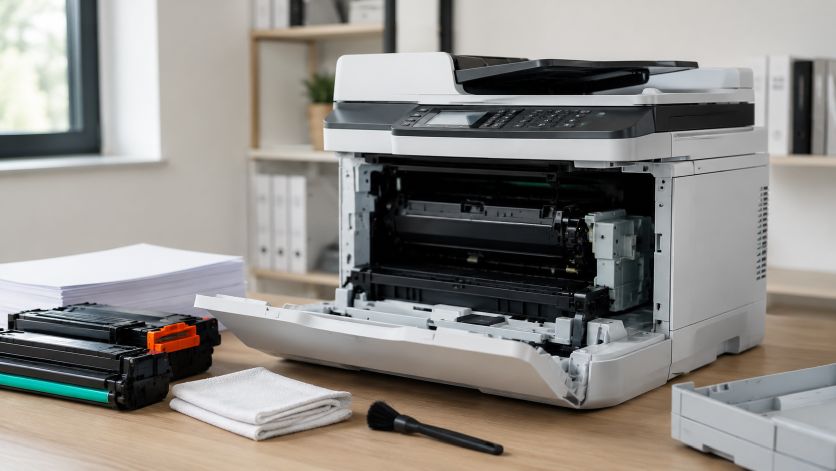
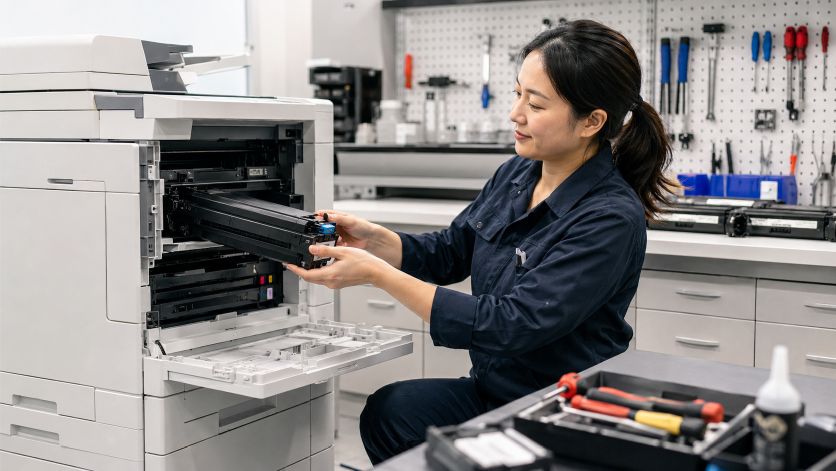
Öffne die Abdeckung, nimm die Tonereinheit nur nach Anleitung heraus und setze sie sauber wieder ein. Achte darauf, keine Kontakte zu verbiegen und keine Teile anzugreifen, die heiß sein können. Vor allem bei einem kurz zuvor gelaufenen Gerät solltest du vorsichtig sein, weil die Fixiereinheit sehr warm werden kann.
Wenn der Drucker zwar Papier einzieht, aber keine sichtbare Ausgabe erzeugt, helfen oft auch ein Test mit einer anderen Kartusche oder eine Prüfung der Restmeldung am Gerät. Eine „niedriger Toner“-Meldung ist etwas anderes als eine nicht erkannte Kartusche. Beide Fälle führen zwar zu Ausgabefehlern, brauchen aber unterschiedliche Schritte.
Eine kompakte Prüfreihenfolge, die sich in der Praxis bewährt
Gehe die folgenden Punkte in dieser Reihenfolge durch, damit du nicht zwischen Gerät, Software und Verbrauchsmaterial hin- und herspringst:
- Modellbezeichnung und genaue Meldung notieren.
- Patronen oder Toner herausnehmen und korrekt wieder einsetzen.
- Schutzstreifen, Sicherungen und Abdeckungen kontrollieren.
- Interne Testseite am Drucker starten.
- Nur bei Bedarf Druckwarteschlange und Standarddrucker am Computer prüfen.
- Mit einem einfachen Dokument aus einer anderen Anwendung testen.
- Bei Tintenstrahlern Düsentest oder Reinigung nutzen, bei Laserdruckern Sitz von Toner und Trommel prüfen.
Diese Reihenfolge ist sinnvoll, weil du zuerst die Ursache direkt am Gerät eingrenzt. Erst wenn dort alles stimmig ist, lohnt sich ein Blick in die Software. So vermeidest du Änderungen an mehreren Stellen, ohne zu wissen, welche davon wirklich etwas gebracht haben.
Wann ein Fachservice sinnvoll wird
Wenn nach korrektem Einsetzen, Testseite und sauberer Grundeinstellung weiterhin nur weiße Blätter kommen, ist die Grenze der Selbsthilfe erreicht. Das gilt besonders dann, wenn das Gerät Fehlermeldungen zu Druckkopf, Trommel, Fixiereinheit oder interner Wartung zeigt. Auch nach einem Sturz, Transportschaden oder wiederholten Papierproblemen kann ein mechanischer Defekt vorliegen.
Ein Serviceeinsatz ist ebenso sinnvoll, wenn der Drucker zwar arbeitet, aber nie einen sichtbaren Druck aufbaut und alle einfachen Prüfungen erfolglos bleiben. Dann geht es nicht mehr um eine bloße Fehleinstellung, sondern wahrscheinlich um ein Bauteil, das korrekt geprüft oder ersetzt werden muss.
Häufige Fragen, wenn der Drucker nur leere Seiten druckt
Woran erkenne ich, ob das Problem am Drucker oder am Computer liegt?
Am zuverlässigsten ist die interne Testseite direkt am Gerät. Kommt dort ebenfalls nur ein weißes Blatt, liegt die Ursache sehr wahrscheinlich am Drucker selbst oder am eingesetzten Verbrauchsmaterial. Wenn die Testseite gut aussieht, solltest du erst danach Druckwarteschlange, Standarddrucker und die gewählte Anwendung prüfen.
Kann ein neu eingesetzter Toner oder eine neue Patrone trotzdem zu leeren Seiten führen?
Ja, das ist sogar einer der häufigsten Gründe nach einem Wechsel. Oft ist eine Schutzfolie noch nicht entfernt, die Kartusche sitzt nicht richtig oder der Drucker hat das Material noch nicht korrekt erkannt. In solchen Fällen hilft es meist, die Einheit noch einmal sauber einzusetzen und die Abdeckung erneut zu schließen.
Warum druckt ein Tintenstrahldrucker plötzlich nur weiße Blätter?
Bei Tintenstrahldruckern stehen Tinte, Druckkopf und Düsenfreigabe im Vordergrund. Wenn der Druckkopf nicht richtig initialisiert ist oder die Düsen verstopft sind, kommt keine Farbe aufs Papier. Eine interne Düsenprüfung zeigt dir schnell, ob überhaupt Tinte ausgetragen wird.
Warum kann ein Laserdrucker leere Seiten ausgeben, obwohl Toner vorhanden ist?
Dann kommt die Ursache oft von der Tonereinheit, der Trommel oder der Übertragung im Druckweg. Der Toner kann zwar eingesetzt sein, aber nicht korrekt anliegen oder nicht richtig zur Trommel gelangen. Auch eine Störung in der Fixiereinheit kann dazu führen, dass kein sichtbares Druckbild entsteht.
Hilft es, mehrere Reinigungen hintereinander zu starten?
Nur begrenzt. Eine Reinigung kann bei verstopften Düsen sinnvoll sein, aber zu viele Durchläufe verbrauchen unnötig Tinte und belasten bei manchen Geräten den Resttintenbehälter. Wenn sich nach ein bis zwei Durchläufen nichts ändert, brauchst du eine genauere Eingrenzung statt weiterer Wiederholungen.
Sollte ich bei weißen Seiten sofort einen Werksreset machen?
Nein, das ist normalerweise nicht der erste Schritt. Ein Reset kann gespeicherte Netzwerkeinstellungen, Scanprofile oder andere individuelle Daten löschen, ohne die eigentliche Ursache zu beheben. Sinnvoller ist es, erst Verbrauchsmaterial, Testseite und Sitz der Komponenten zu prüfen.
Wann muss ich mit dem Drucker in die Reparatur?
Wenn nach korrektem Einsetzen von Patronen oder Toner, einem internen Test und einer sauberen Grundeinstellung weiterhin nur leere Seiten kommen, ist die Selbsthilfe meist ausgeschöpft. Das gilt besonders bei Hinweisen auf Druckkopf, Trommel, Fixiereinheit oder eine andere interne Wartung. Nach einem Sturz oder wiederkehrenden mechanischen Problemen sollte ein Fachservice den Drucker prüfen.
Passende Drucker-Hilfe zu TSC Drucker
Bei „Neuer Drucker druckt nur leere Seiten“ kann dieselbe Erscheinung je nach Druckermodell unterschiedliche Ursachen haben. Die passenden Geräteseiten helfen dir, die Hinweise mit deiner Modellbezeichnung und Fehlermeldung abzugleichen.
Passende Ratgeber