Was diese Meldung meistens bedeutet
Der Canon PIXMA TS5351a verlangt nach dem Patronenwechsel oft eine Reinigung, weil das Gerät nach dem Tausch erst die Tintenversorgung stabilisieren muss. Häufig steckt dahinter kein Defekt, sondern Luft im Tintensystem, ein nicht sauber sitzender Druckkopf oder eine frische Patrone, deren Kontakte und Düsen erst sauber erkannt werden müssen. Zuerst solltest du prüfen, ob die Patrone korrekt eingerastet ist und ob der Druckkopf sauber eingesetzt wurde. Erst wenn die Reinigung immer wieder direkt nach jedem Wechsel erscheint, lohnt sich eine genauere Eingrenzung.
Wichtig ist die Grenze zwischen normalem Nacharbeiten und einem wiederkehrenden Problem: Eine einzelne Reinigung nach dem Einsetzen ist üblich, mehrere Schleifen hintereinander sind es nicht. Dann solltest du systematisch prüfen, ob die Patrone wirklich passend ist, ob Schutzfolien entfernt wurden und ob der Drucker nach dem Wechsel ein sauberes Testbild ausgeben kann.
Die schnellste Prüfung nach dem Patronenwechsel
Bevor du mehrere Reinigungszyklen startest, geh immer in dieser Reihenfolge vor:
- Drucker einschalten und die Meldung genau ablesen.
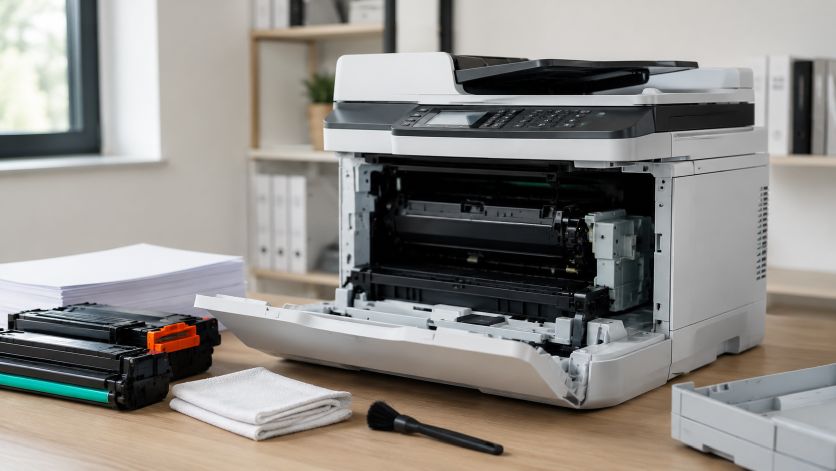
- Patronenklappe öffnen und prüfen, ob jede Patrone vollständig einrastet.
- Sicherstellen, dass Schutzfolie, Klebestreifen oder Transportsicherung entfernt wurden.
- Kontakte an Patrone und Halterung auf sichtbare Verschmutzung prüfen.
- Einmal einen Düsentest oder eine Testseite direkt am Gerät starten, falls verfügbar.
Diese Reihenfolge hilft, weil du damit zuerst die einfachen Ursachen ausschließt. Wenn der Drucker nach dieser Prüfung weiterhin reinigen will, liegt das Problem eher an Erkennung, Tintenfluss oder am Zustand des Druckkopfs als an der eigentlichen Druckdatei.
Warum der Drucker nach neuen Patronen besonders empfindlich reagiert
Bei Tintenstrahldruckern muss der Druckkopf mit Tinte gefüllt bleiben, damit die Düsen gleichmäßig arbeiten. Wird eine Patrone ersetzt, kann beim Wechsel Luft ins System kommen oder die Tinte muss erst nachlaufen. Der Drucker versucht dann, die Düsen zu stabilisieren, und startet dafür eine Reinigung.
Das ist grundsätzlich sinnvoll, weil sonst Streifen, fehlende Farben oder helle Bereiche im Ausdruck entstehen würden. Problematisch wird es, wenn der Drucker diesen Schritt nach fast jedem Wechsel wiederholt. Dann stimmt meist etwas mit der Erkennung, der Patronenaufnahme oder der Tintenversorgung nicht.
So prüfst du die Patronen und den Einbauweg
Ein sauberer Einbau ist der wichtigste Teil der Diagnose. Nimm die Patrone nur dann wieder heraus, wenn der Drucker dafür bereit ist, und setze sie anschließend ohne Kraftaufwand erneut ein. Sie muss hörbar einrasten und darf nicht schief sitzen.
- Die richtige Farbkammer muss zur richtigen Patrone passen.
- Die Kontakte sollten sauber und trocken sein.
- Schutzklebeband oder Abziehstreifen dürfen nicht mehr auf der Patrone sitzen.
- Die Patronenklappe muss nach dem Einsetzen vollständig schließen.
Wenn eine Patrone nicht sauber erkannt wird, meldet das Gerät oft indirekt einen Wartungsbedarf oder eine Reinigungsanforderung. Dann ist der erste Schritt nicht noch mehr Reinigung, sondern das erneute, saubere Einsetzen der betroffenen Patrone.
Reinigung sinnvoll einsetzen, aber nicht zu oft
Die integrierte Reinigung ist kein Schritt, den du beliebig oft hintereinander laufen lassen solltest. Sie verbraucht Tinte und soll nur dann helfen, wenn Düsen tatsächlich zugesetzt sind oder nach dem Wechsel Luft aus dem System gedrückt werden muss. Ein einzelner Reinigungsdurchlauf ist oft sinnvoll, zwei hintereinander nur dann, wenn der erste Testausdruck noch klar Lücken zeigt.
Wenn der Ausdruck nach der ersten Reinigung schon deutlich besser ist, musst du nicht weiter nachreinigen. Bleibt das Ergebnis schlecht, prüfe lieber den Patronensitz, den Zustand des Druckkopfs und die Testseite. Mehrfaches Reinigen verbessert einen mechanischen Kontaktfehler in der Regel nicht.
Wichtige Wege im Menü und am Gerät
Je nach Zustand des Geräts findest du die relevanten Funktionen an zwei Stellen: direkt am Bedienfeld oder in der Wartungssoftware auf dem verbundenen Computer. Für die erste Diagnose ist das Gerät selbst der bessere Weg, weil du dort sofort siehst, ob der Drucker intern noch korrekt arbeitet.
- Wartung oder Setup: Dort liegen oft Düsentest, Reinigung und Ausrichtung.
- Patronenstatus: Hier erkennst du, ob das Gerät die Patrone überhaupt akzeptiert.
- Geräteeinstellungen: Dort lassen sich bei manchen Geräten Warnungen, Druckqualität oder Sparmodi prüfen.
- Informationen oder Berichte: Hier kannst du oft einen Statusbericht oder Testdruck ausgeben.
Wenn du diese Wege nicht findest, lohnt ein Blick ins Display-Menü des Druckers. Viele Canon-Geräte führen Diagnosefunktionen an einer Stelle zusammen, damit du ohne Computer schon prüfen kannst, ob das Problem am Druckwerk selbst liegt.
Wenn die Reinigung immer wieder neu gestartet wird
Wiederholt sich die Meldung trotz korrekt eingesetzter Patrone, prüfe als Nächstes den Druckkopf. Bei vielen Canon-Tintenstrahldruckern sitzt er als separates Bauteil im Gerät und muss sauber und fest eingesetzt sein. Ein leicht gelöster oder verschmutzter Druckkopf kann dazu führen, dass das Gerät die Tintenlage nicht stabil bekommt.
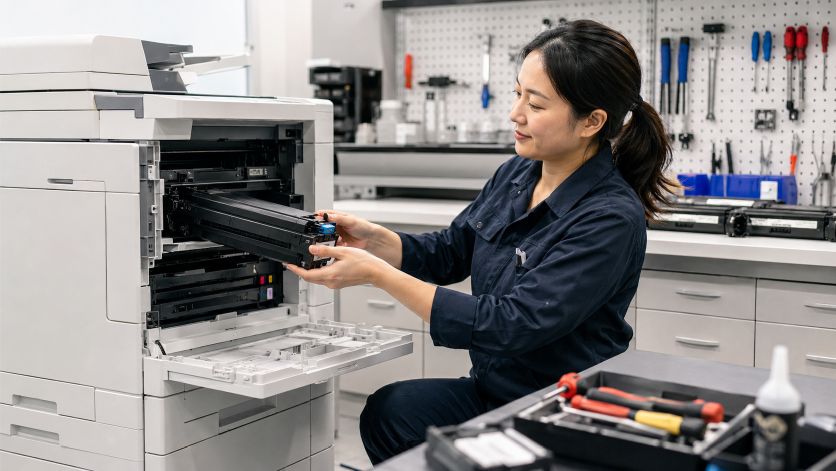
Schalte den Drucker dafür aus, öffne die Abdeckung nur wie vorgesehen und kontrolliere, ob keine sichtbaren Rückstände, Papierfasern oder Tintenablagerungen den Bereich stören. Nutze keine aggressive Reinigung und keine Flüssigkeit im Gerät. Wenn der Druckkopf selbst Schaden hat, bringt auch eine neue Patrone nur wenig.
Checkliste für den sauberen Austausch
- Nur eine Patrone auf einmal wechseln, wenn das Modell dies zulässt.
- Nach dem Einsetzen die Meldung vollständig abwarten.
- Testdruck direkt am Drucker ausführen.
- Erst dann beurteilen, ob eine Reinigung wirklich nötig ist.
- Bei mehreren fehlgeschlagenen Versuchen Druckkopf und Kontakte prüfen.
- Keine unnötigen Reinigungszyklen anstoßen.
Diese Reihenfolge spart Tinte und hilft dir schneller zu erkennen, ob das Gerät nur normal nacharbeitet oder ob ein echter Fehler vorliegt. Wenn der Drucker bereits nach kurzer Standzeit wieder eine Reinigung verlangt, steckt meist ein tieferes Erkennungs- oder Tintenflussproblem dahinter.
Wann du an Verbrauchsmaterial oder Ersatz denken solltest
Auch bei neuen Patronen kann die Ursache im Material selbst liegen. Eine Patrone kann unvollständig befüllt, beschädigt oder nicht passend für das Gerät sein. Gerade wenn das Problem erst nach einem bestimmten Wechsel auftritt, solltest du die zuletzt eingesetzte Patrone als erstes prüfen oder testweise austauschen.
Wenn Original- oder kompatible Patrone nicht zuverlässig erkannt wird, hilft nur ein sauberer Vergleich mit einer anderen, sicher passenden Patrone. Bleibt das Verhalten gleich, ist eher das Gerät oder der Druckkopf die Ursache als die einzelne Patrone.
Was du bei wiederkehrender Reinigung besser nicht machst
Starte keinen Werksreset, nur weil der Drucker nach dem Wechsel reinigen möchte. Dabei gehen oft Einstellungen verloren, die du später wieder einrichten musst. Auch mehrere Reinigungen hintereinander sind selten eine gute Lösung, weil sie Tinte verbrauchen, ohne die Ursache zu beseitigen.
Arbeite außerdem nicht mit Gewalt an Patronen, Kontakten oder dem Druckkopf. Wenn ein Teil nicht leicht einrastet, sitzt es meist nicht richtig oder ist nicht passend. In diesem Fall hilft nur erneutes Einsetzen oder ein anderer, sicher kompatibler Tausch.
Woran du erkennst, dass der Fehler tiefer liegt
Ein tieferes Problem liegt nahe, wenn der Drucker trotz korrekter Patrone kein sauberes Testbild mehr schafft, Farben fehlen oder das Gerät nach jedem kurzen Stillstand erneut nach Reinigung verlangt. Dann geht es nicht mehr nur um den frischen Patronenwechsel, sondern um den gesamten Tintenfluss oder die Erkennung im Gerät.
Wenn du alle sicheren Schritte geprüft hast und das Verhalten bleibt gleich, ist eine Reparatur oder die Prüfung durch einen Fachdienst sinnvoller als weitere Versuche. Das gilt besonders dann, wenn der Drucker zusätzlich Streifen, leere Segmente oder Fehlermeldungen zur Erkennung zeigt.
Häufige Fragen zur Reinigung nach dem Patronenwechsel beim Canon PIXMA TS5351a
Ist eine Reinigung nach jeder neuen Patrone beim Canon PIXMA TS5351a normal?
Eine einzelne Reinigung direkt nach dem Einsetzen einer neuen Patrone ist bei einem Tintenstrahldrucker oft normal. Der Canon PIXMA TS5351a muss die Tinte erst stabil in den Druckkopf bringen und prüft dabei auch die Erkennung der Patrone. Wenn die Reinigung aber nach fast jedem Wechsel erneut startet, solltest du den Sitz der Patrone, die Kontakte und den Testdruck genauer prüfen.
Was prüfe ich zuerst, wenn der Drucker nach dem Wechsel erneut reinigen will?
Am besten kontrollierst du zuerst, ob die Patrone wirklich vollständig eingerastet ist und ob noch Schutzstreifen oder Klebestreifen vorhanden sind. Danach lohnt sich ein Blick auf die Kontakte und auf einen Testdruck direkt am Gerät. So trennst du schnell einen einfachen Einbaufehler von einem echten Tintenflussproblem.
Kann eine neue Patrone selbst die Reinigungsanforderung auslösen?
Ja, das kann passieren, wenn die Patrone nicht passend, beschädigt oder nicht sauber eingesetzt ist. Auch eine frische Patrone kann Luft im System begünstigen, wodurch der Drucker nacharbeitet. Bleibt das Verhalten nach einem erneuten, sauberen Einsetzen gleich, liegt die Ursache eher nicht nur an der Patrone selbst.
Hilft es, die Reinigung mehrmals hintereinander zu starten?
Mehrere Reinigungszyklen nacheinander sind meist keine gute Idee, weil sie Tinte verbrauchen und das eigentliche Problem oft nicht lösen. Wenn der erste Testausdruck schon deutlich besser wird, musst du in der Regel nicht weiter reinigen. Bleibt das Ergebnis schlecht, solltest du lieber Druckkopf, Sitz der Patrone und Kontakte prüfen.
Woran erkenne ich, dass eher der Druckkopf als die Patrone betroffen ist?
Wenn der Drucker trotz korrekt sitzender Patrone weiterhin Streifen, fehlende Farben oder sehr blasse Ausdrucke liefert, ist der Druckkopf eine naheliegende Ursache. Beim Canon PIXMA TS5351a sitzt er als zentrales Bauteil für die Tintenausgabe im Gerät und muss sauber arbeiten, damit die Reinigung überhaupt Wirkung zeigt. Verändert sich das Druckbild nach einer sauberen Prüfung der Patrone nicht, rückt der Druckkopf stärker in den Fokus.
Sollte ich den Drucker zurücksetzen, wenn die Reinigung immer wieder erscheint?
Ein Werksreset ist dafür normalerweise nicht der erste Schritt, weil dabei auch Einstellungen verloren gehen können. Vorher solltest du die sicheren Punkte wie Patrone, Einbau, Kontakte und Testdruck abarbeiten. Erst wenn die Meldung trotz sauberer Diagnose bleibt, lohnt sich ein weiterer Blick auf die Geräteeinstellungen oder eine fachliche Prüfung.
Wann ist es sinnvoll, mit dem Problem zum Service zu gehen?
Wenn der Canon PIXMA TS5351a nach jedem Patronenwechsel wieder Reinigung verlangt und zusätzlich kein sauberes Testbild mehr schafft, spricht das für ein tieferes Problem im Tintenfluss oder in der Erkennung. Auch wiederkehrende Fehlfarben, leere Segmente oder ein auffällig instabiler Druckbetrieb sind klare Hinweise. In diesem Fall ist eine Reparaturprüfung sinnvoller als weitere Reinigungsversuche.
Passende Drucker-Hilfe zu Canon Drucker
Der Ratgeber „Warum der Canon PIXMA TS5351a nach jeder neuen Patrone erneut reinigen möchte“ erklärt den allgemeinen Lösungsweg. Wenn Hersteller oder Modell feststehen, kannst du anschließend gezielter prüfen, welche Ursachen und Schritte für dein Gerät infrage kommen.
Passende Ratgeber