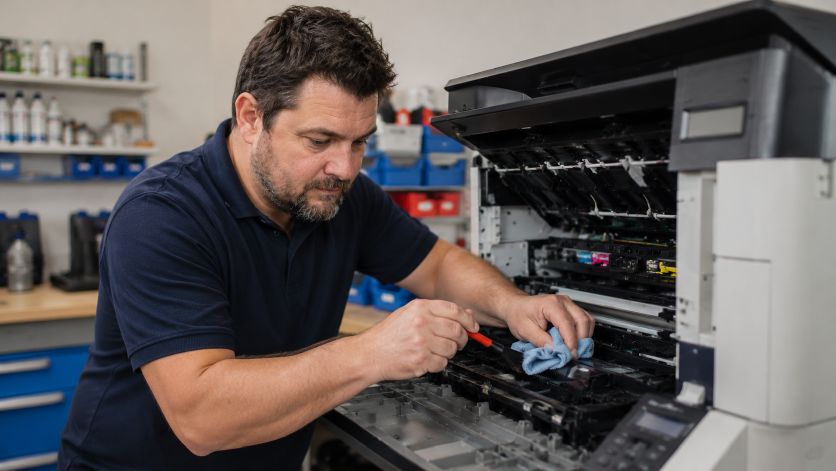
Woran schiefer Papiereinzug meist liegt
Meist steckt kein Elektronikfehler dahinter, sondern ein Problem im Papierweg: schief eingestellte Papierführungen, abgenutzte Einzugsrollen, falsches Papierformat oder kleine Papierreste im Fach. Der erste sichere Schritt ist deshalb immer ein Blick ins Fach und in den sichtbaren Einzug, bevor du an Einstellungen oder Treibern suchst.
Wenn das Blatt nur leicht versetzt eingezogen wird, lässt sich die Ursache oft ohne Werkzeug eingrenzen. Wird es stark schräg gezogen, knickt es ein oder staut sich direkt nach dem Start, solltest du den Papierweg systematisch prüfen und nicht mehrere Reinigungs- oder Rücksetzfunktionen nacheinander auslösen.
Die sichere Prüfreihenfolge am Gerät
- Schalte den Drucker aus und nimm dir das Papierfach vor.
- Prüfe, ob die Papierführungen eng am Papier anliegen, ohne es zu quetschen.
- Entferne lose Blätter, geknickte Bögen und kleine Papierreste aus dem Fach.
- Kontrolliere, ob das Papier gerade liegt und nicht überfüllt ist.
- Starte den Drucker neu und drucke eine Testseite oder ein internes Muster, falls das Gerät das unterstützt.
Diese Reihenfolge hilft, weil sie zuerst die häufigsten mechanischen Ursachen abklopft. Erst wenn der Einzug sauber vorbereitet ist und der Fehler bleibt, lohnt sich der Blick auf Rollen, Sensoren und Druckeinstellungen.
Papierfach, Führung und Format richtig einstellen
Ein Blatt wird häufig schief eingezogen, wenn das Papier im Fach seitlich Spiel hat. Dann greift die Einzugsmechanik auf einer Seite früher zu als auf der anderen. Das fällt besonders bei dünnem Papier, kleinen Formaten oder locker eingelegten Stapeln auf.
- Lege den Stapel plan ein und fächere ihn leicht auf, damit die Blätter nicht aneinander kleben.
- Schiebe die Führungen so an das Papier, dass sie es stabil halten.
- Nutze nur die Füllhöhe, die der Drucker für das Fach vorsieht.
- Prüfe im Druckmenü, ob das eingestellte Format zum eingelegten Papier passt.
Stimmt das Format nicht, versucht der Drucker oft dennoch einzuziehen, richtet das Blatt dabei aber falsch aus. Das Ergebnis sind Versatz, schiefe Kanten oder ein Stau direkt am Anfang des Papiereinzugs.
Einzugsrollen und Papierweg prüfen
Die Einzugsrollen sind die Gummiwalzen, die das Blatt aus dem Fach ziehen. Sind sie glatt, verschmutzt oder ungleichmäßig abgenutzt, greift eine Seite schwächer als die andere. Dann läuft das Papier nicht mehr parallel durch den Mechanismus.
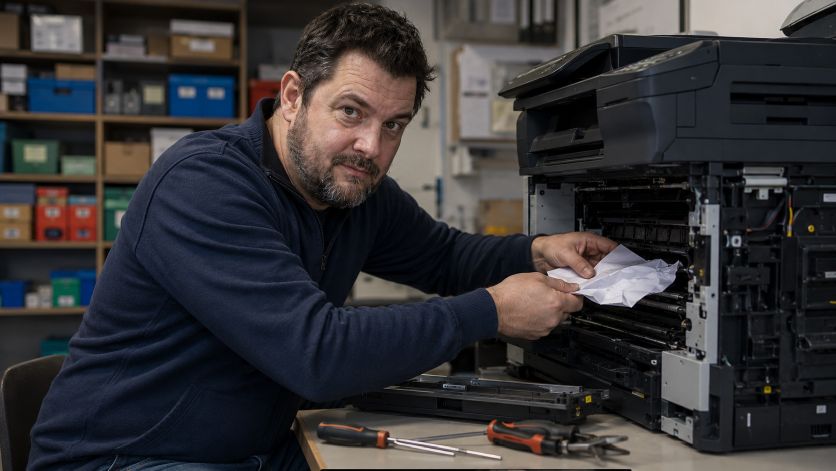
Du solltest den sichtbaren Papierweg nach kleinen Fremdkörpern absuchen. Auch Etikettenreste, eingerissene Papierfetzen oder einzelne Heftklammern können den Zug einseitig bremsen. Bei Laserdruckern gilt zusätzlich: Nicht in Bereiche greifen, die noch heiß sein könnten, etwa in der Nähe der Fixiereinheit.
Wenn das Gerät eine Rollenreinigung oder Wartungsfunktion direkt am Bedienfeld anbietet, kannst du diese nutzen. Wiederhole Reinigungszyklen aber nicht blind mehrfach hintereinander, weil sie das Problem bei verschlissenen Rollen nicht lösen und nur zusätzlich verschleißen.
Wenn das Papier nur bei bestimmten Jobs schief läuft
Manchmal tritt der Fehler nur bei Briefumschlägen, dickem Papier, Fotopapier oder doppelseitigem Druck auf. Dann liegt die Ursache oft an der Papierstärke, an der gewählten Zufuhr oder an einer zu engen Führung im Fach. Solche Medien brauchen mehr Stabilität und werden nicht von jedem Drucker gleich zuverlässig eingezogen.
Teste deshalb zuerst mit normalem, trockenem Kopierpapier im empfohlenen Format. Läuft dieses Blatt sauber, liegt die Ursache meist nicht an einem Defekt, sondern an der Papierart oder an der gewählten Einstellung. Bleibt das Blatt auch dann schief, spricht mehr für ein mechanisches Problem im Einzug.
Kurze Checkliste vor einem möglichen Defekt
- Ist das Papier trocken, gerade und passend zum Fach eingelegt?
- Sind die Führungen sauber und seitlich korrekt anliegend?
- Ist das Fach nicht überfüllt?
- Gibt es sichtbare Reste im Papierweg?
- Trifft der Fehler mit normalem Papier ebenso auf wie mit Spezialpapier?
- Ist der Einzug an einer Seite hörbar schwächer oder ruckeliger?
Wenn mehrere dieser Punkte auffällig sind, kannst du die Ursache schon gut eingrenzen. Bleibt der Fehler trotz sauberer Einstellung und geprüftem Papierweg bestehen, sind oft die Einzugsrollen oder ein Sensor das nächste Thema.
Wann du besser den Service einplanst
Wenn der Drucker jedes Blatt schief zieht, obwohl Fach, Papier und Einstellungen stimmen, ist eine Verschleißkomponente wahrscheinlich. Das gilt auch dann, wenn der Einzug nur noch manchmal greift, das Blatt immer an derselben Stelle verkantet oder der Drucker wiederholt Störungen meldet, obwohl kein sichtbarer Fremdkörper mehr vorhanden ist.
Bei Geräten mit schwer zugänglicher Mechanik ist ein Eingriff am Einzug oft keine gute Idee. Dann ist es sinnvoller, die Rollen prüfen oder ersetzen zu lassen, statt den Papierweg mit ungeeigneten Hilfsmitteln zu beschädigen.
Häufige Fragen zum schiefen Papiereinzug
Warum zieht mein Drucker das Papier nur an einer Seite schief ein?
Meist greift die Einzugsmechanik auf einer Seite früher als auf der anderen. Das passiert oft, wenn die Papierführungen nicht sauber anliegen oder der Stapel im Fach seitlich Spiel hat. Auch leicht verschlissene Einzugsrollen können dazu führen, dass das Blatt nicht gerade eingezogen wird.
Kann falsches Papierformat den schiefen Einzug auslösen?
Ja, ein nicht passendes Format ist eine sehr häufige Ursache. Wenn im Druckmenü ein anderes Papierformat eingestellt ist als im Fach liegt, versucht der Drucker trotzdem einzuziehen und richtet das Blatt dabei oft versetzt aus. Besonders bei schmaleren Formaten, Umschlägen oder dickeren Medien fällt das schnell auf.
Woran erkenne ich, ob die Einzugsrollen verschlissen sind?
Ein typisches Zeichen ist, dass der Drucker das Blatt mal sauber und mal schräg einzieht oder auf einer Seite hörbar schwächer greift. Die Rollen sind die Gummiwalzen, die das Papier aus dem Fach ziehen, und sie verlieren mit der Zeit an Grip. Wenn derselbe Fehler trotz richtigem Papier und korrekt eingestellten Führungen bleibt, werden die Rollen verdächtiger.
Sollte ich bei schiefem Einzug sofort eine Reinigung starten?
Nein, besser prüfst du zuerst Papier, Fach und sichtbaren Papierweg. Eine Reinigungsfunktion kann bei leicht verschmutzten Rollen helfen, ersetzt aber keinen mechanischen Defekt und sollte nicht mehrfach hintereinander ausgeführt werden. Wenn der Fehler an verschlissenen Rollen liegt, bringt eine reine Reinigung meist nur wenig.
Ist ein schiefer Papiereinzug ein Fall für den Treiber oder den PC?
In den meisten Fällen nicht, weil die Ursache direkt im Papierweg steckt. Erst wenn der Drucker mit normalem Papier sauber einzieht, das Problem aber nur bei bestimmten Druckaufträgen auftaucht, lohnt sich später auch der Blick auf die Einstellungen am Endgerät. Die mechanische Prüfung am Drucker hat in diesem Fall klar Vorrang.
Kann ich mit Briefumschlägen oder Fotopapier trotzdem testen?
Ja, aber zum Eingrenzen solltest du zuerst mit normalem, trockenem Kopierpapier testen. Wenn dieses Blatt gerade läuft, liegt die Ursache oft eher an der Papierart, der Papierstärke oder den Einstellungen für die Zufuhr. Spezialmedien brauchen mehr Stabilität und werden nicht von jedem Drucker gleich zuverlässig eingezogen.
Wann ist ein Serviceeinsatz sinnvoller als weitere Selbsttests?
Wenn der Drucker jedes Blatt schief einzieht, obwohl Fach, Papier und Führungen korrekt sitzen, spricht vieles für Verschleiß oder eine schwer zugängliche Mechanik. Das gilt auch, wenn das Blatt immer an derselben Stelle verkantet oder der Einzug nur noch unregelmäßig greift. Bei solchen Symptomen ist eine fachkundige Prüfung oft der sicherere nächste Schritt.
Kann ein kleiner Papierreste im Fach wirklich so viel ausmachen?
Ja, schon kleine Reste oder eingerissene Stücke können den Zug einseitig bremsen. Dann läuft das Blatt nicht mehr parallel durch den Papierweg und wird sichtbar schief gezogen. Deshalb solltest du das Fach und den sichtbaren Einzug immer auch auf winzige Fremdkörper prüfen.
Passende Drucker-Hilfe zu TSC Drucker
Die Erklärung zu „Warum zieht der Drucker das Papier immer schief ein“ lässt sich über die erkannten Druckerdaten weiter eingrenzen. Dort werden Modellbezug, bekannte Meldungen und passende Prüfschritte zusammengeführt.
Passende Ratgeber