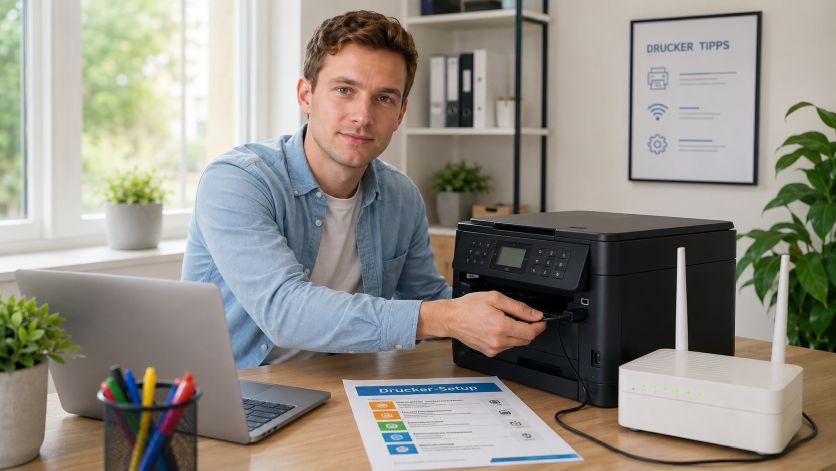
So löst du die Meldung im Alltag
Die Meldung weist meist darauf hin, dass der Drucker für Briefpapier ein anderes Fach, ein anderes Format oder eine andere Papierart erwartet als im aktuellen Auftrag eingestellt ist. Prüfe zuerst, ob im Druckauftrag wirklich Briefpapier gewählt wurde und ob im Gerät das passende Fach als Quelle aktiv ist. Häufig reicht schon eine saubere Zuordnung zwischen Fach, Papierformat und Papiersorte, damit der Druck wieder startet.
Wenn das Fach zwar belegt ist, der Drucker aber weiter auf eine Reservierung besteht, liegt die Ursache oft an einer gespeicherten Facheinstellung, an einer falschen Papierführung oder an einem Auftrag, der noch mit alten Einstellungen in der Warteschlange hängt. Deshalb gehst du am besten von außen nach innen vor: Papier prüfen, Fachzuordnung kontrollieren, Auftrag neu senden, erst danach tiefer in die Geräteeinstellungen gehen.
Was die Reservierung technisch bedeutet
Ein Drucker trennt nicht nur zwischen voll und leer, sondern auch zwischen den verschiedenen Zuführungen. Ein Mehrzweckfach ist das manuell bestückte Fach für Sonderformate, dickere Medien oder eben Briefpapier. Wenn es reserviert ist, soll genau dort gedruckt werden, statt aus dem Standardfach einzuziehen.
Wichtig ist dabei die Unterscheidung zwischen Papierformat und Papierart. Briefpapier kann im Layout wie normales A4 aussehen, wird im Drucker aber oft als besondere Quelle oder mit abweichender Stärke behandelt. Sobald diese Angaben nicht zusammenpassen, bleibt der Auftrag hängen oder der Drucker wechselt nicht auf das gewünschte Fach.
Die sichere Prüfreihenfolge am Drucker
- Stelle sicher, dass im Fach wirklich das Papier liegt, das der Auftrag erwartet. Das Blattmaß muss zu den Führungen passen, und die Papierkanten dürfen nicht schräg anliegen.
- Kontrolliere im Druckermenü, ob das Mehrzweckfach als Quelle für Briefpapier oder ein ähnliches Papierprofil eingestellt ist.
- Prüfe im Druckdialog am Computer oder Mobilgerät, ob das richtige Fach gewählt wurde. Viele Probleme entstehen, weil im Gerät und im Auftrag unterschiedliche Quellen hinterlegt sind.
- Sende den Auftrag nach einer kleinen Änderung neu. Alte Druckaufträge übernehmen ihre Facheinstellung oft nicht von selbst.
- Wenn der Drucker mehrere Fächer hat, teste ein anderes Fach mit demselben Papier, um einen Papierwegfehler auszuschließen.
Diese Reihenfolge hilft, weil du zuerst die einfachen und sicheren Ursachen ausschließt. So vermeidest du, dass du an Papierprofilen oder Treibereinstellungen arbeitest, obwohl das eigentliche Problem nur ein falsch geführtes Blatt war.
Einstellungen, die du am Gerät prüfen solltest
Je nach Modell findest du die relevanten Punkte meist im Papier- oder Fachmenü. Dort werden Papierformat, Papiersorte und die Zuordnung der Fachquelle getrennt verwaltet. Genau diese drei Werte sollten zueinander passen, sonst reserviert der Drucker das Fach zwar, kann den Auftrag aber dennoch nicht sauber verarbeiten.
- Fachquelle: Das richtige Fach muss für den Druckauftrag aktiv sein.
- Papierformat: A4, Brief oder ein anderes Format muss dem eingelegten Papier entsprechen.
- Papiersorte: Normalpapier, dickes Papier oder Spezialpapier darf nicht verwechselt werden.
- Einzugsvorrang: Manche Geräte geben dem Mehrzweckfach Vorrang, andere nur auf Anforderung.
Wenn dein Gerät eine manuelle Papierzufuhr oder eine Option für Spezialmedien hat, lohnt sich dort ein zweiter Blick. Das ist besonders wichtig, wenn Briefpapier nicht aus einem Hauptfach, sondern bewusst über das Mehrzweckfach laufen soll.
So findest du die passende Einstellung am Drucker
Die Bezeichnungen sind je nach Hersteller unterschiedlich, der Weg ist aber oft ähnlich. Suche im Hauptmenü nach Papier, Fach, Einzug, Medientyp oder Druckeinstellungen. Dort lässt sich häufig festlegen, welches Fach bei welchem Medientyp verwendet werden soll.
Falls dein Gerät mehrere Speicherebenen hat, prüfe sowohl die globale Geräteeinstellung als auch die Einstellung direkt am Auftrag. Manche Modelle merken sich für ein Fach eine bevorzugte Papiersorte, andere übernehmen die Auswahl erst, wenn du sie im Druckdialog ausdrücklich bestätigst.
Wenn der Auftrag trotz richtiger Einstellung nicht läuft
Dann liegt der Fehler oft nicht mehr am Papier selbst, sondern an einer blockierten Warteschlange oder an einer widersprüchlichen Vorgabe im Druckjob. Ein alter Auftrag kann noch auf ein anderes Fach zeigen, obwohl du am Gerät bereits umgestellt hast. Lösche solche wartenden Jobs und sende die Datei danach neu.
Hilfreich ist auch ein kurzer Neustart des Druckers. Dadurch werden hängende Zustände im Speicher häufig beendet, ohne dass du tiefer eingreifen musst. Wenn danach wieder gedruckt wird, war die Reservierung eher ein Folgefehler als ein Defekt.
Checkliste für Briefpapier und Fachzuordnung
- Ist das Briefpapier sauber eingelegt und korrekt ausgerichtet?
- Stimmen Format und Papiersorte mit dem Druckauftrag überein?
- Ist das Mehrzweckfach als Quelle aktiv oder bewusst reserviert?
- Passt die Einstellung im Druckdialog zur Einstellung am Gerät?
- Sind ältere Warteschlangen oder abgebrochene Aufträge gelöscht?
- Wird das gleiche Papier in einem anderen Fach besser eingezogen?
Wenn du bei einem Punkt hängen bleibst, arbeite nicht parallel an mehreren Stellen. Sonst weißt du später nicht mehr, welche Änderung den Erfolg gebracht hat.
Wichtige Abgrenzungen bei häufiger Wiederholung
Kehrt die Meldung immer wieder zurück, obwohl Papier, Fach und Auftrag stimmen, dann solltest du das Mehrzweckfach selbst prüfen. Verschmutzte Einzugsrollen, leicht verklemmte Führungen oder kleine Papierreste können verhindern, dass das Gerät die Quelle zuverlässig erkennt. Auch ein ungewöhnlich steifes oder gewelltes Briefpapier kann solche Folgen haben.
Bei wiederkehrenden Problemen hilft es, das Papier einmal aus dem Fach zu nehmen und neu sauber einzulegen. Achte dabei darauf, dass die Führungen nicht zu eng sitzen. Zu viel Druck auf den Stapel führt oft dazu, dass das Gerät die Quelle zwar erkennt, den Einzug aber nicht sauber startet.
Wann du tiefer prüfen solltest
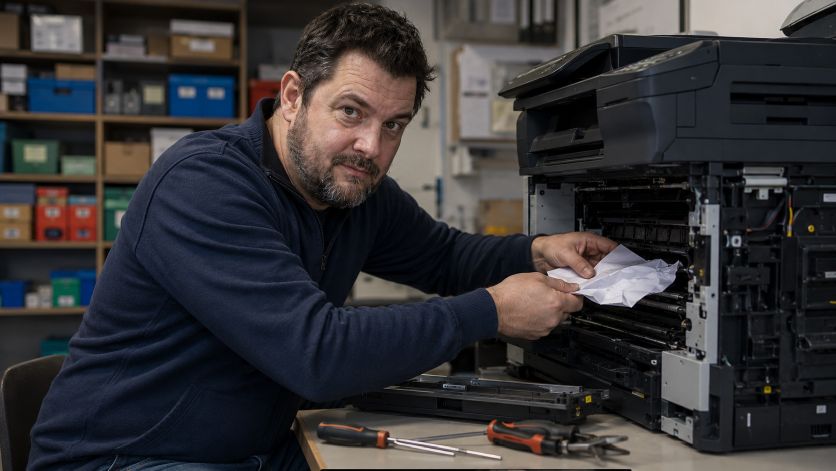
Wenn das Gerät das Fach zwar erkennt, aber jedes Mal auf derselben Stelle stoppt, kann eine fehlerhafte Facherkennung, eine klemmende Mechanik oder ein Sensorproblem dahinterstecken. Dann lohnt sich eine Sichtprüfung des Papierwegs und der Fachmechanik. Schalte das Gerät dabei aus, bevor du in den Einzugsbereich greifst.
Bei Laserdruckern solltest du zusätzlich darauf achten, dass nichts im Bereich heißer Bauteile steckt. Papierreste in der Nähe der Fixiereinheit dürfen nur entfernt werden, wenn das Gerät abgekühlt ist. Wenn du dort einen Widerstand spürst oder das Papier ungewöhnlich beschädigt herauskommt, ist eine Serviceprüfung sinnvoll.
Am Ende gilt: Die Meldung ist meist kein Rätsel, sondern ein Hinweis auf eine falsche Zuordnung zwischen Fach, Format und Papiersorte. Wer diese drei Punkte sauber abstimmt, löst das Problem in vielen Fällen ohne weitere Eingriffe.
Häufige Fragen zum Mehrzweckfach reservieren
Warum verlangt der Drucker überhaupt ein reserviertes Mehrzweckfach?
Das ist meist kein Fehler, sondern eine gezielte Vorgabe für ein bestimmtes Papierformat oder eine spezielle Papierart. Der Drucker soll dann nicht aus dem normalen Fach einziehen, sondern genau aus der vorgesehenen Zuführung für Briefpapier oder andere Sondermedien.
Was prüfe ich zuerst, wenn die Reservierung nicht verschwindet?
Kontrolliere zuerst Papierformat, Papiersorte und die aktuelle Fachzuordnung im Gerät. Wenn diese drei Punkte nicht zusammenpassen, bleibt die Reservierung oft bestehen, selbst wenn das Fach sichtbar gefüllt ist.
Kann eine alte Druckwarteschlange die Fachreservierung auslösen?
Ja, ein älterer Auftrag kann noch eine andere Quelle oder ein anderes Papierprofil enthalten und den Drucker dadurch blockieren. In so einem Fall hilft es oft, den Auftrag zu löschen und die Datei neu zu senden, statt nur am Gerät weiter umzuschalten.
Woran merke ich, dass das Problem eher am Papierweg als an der Einstellung liegt?
Wenn der Drucker das Fach zwar erkennt, aber immer wieder beim Einzug stoppt oder das Papier schief nimmt, steckt häufig ein mechanisches Problem dahinter. Dann solltest du die Papierführung, mögliche Papierreste und den sauberen Sitz des Stapels prüfen.
Muss ich bei Briefpapier immer das Mehrzweckfach verwenden?
Nicht zwingend, aber oft ist es die sicherste Wahl, wenn das Papier von der normalen Standardzufuhr abweicht. Entscheidend ist, dass Gerät, Druckdialog und eingelegtes Papier dieselbe Quelle und denselben Medientyp erwarten.
Wann ist eine Serviceprüfung sinnvoll statt weiterer Einstellversuche?
Wenn die Meldung trotz korrekter Zuordnung immer wiederkommt oder der Drucker dieselbe Stelle im Ablauf konsequent abbricht, kann ein Sensor- oder Mechanikproblem vorliegen. Dann ist eine Prüfung durch den Service sinnvoll, besonders wenn du bereits Papier, Fach und Auftrag sauber abgeglichen hast.
Passende Drucker-Hilfe zu TSC Drucker
Für „Mehrzweckfach für Briefpapier reservieren“ sind nicht alle Prüfschritte bei jedem Drucker gleich. Mit der passenden Hersteller- oder Modellseite findest du schneller heraus, welche Schritte für dein Gerät sinnvoll sind.
Passende Ratgeber