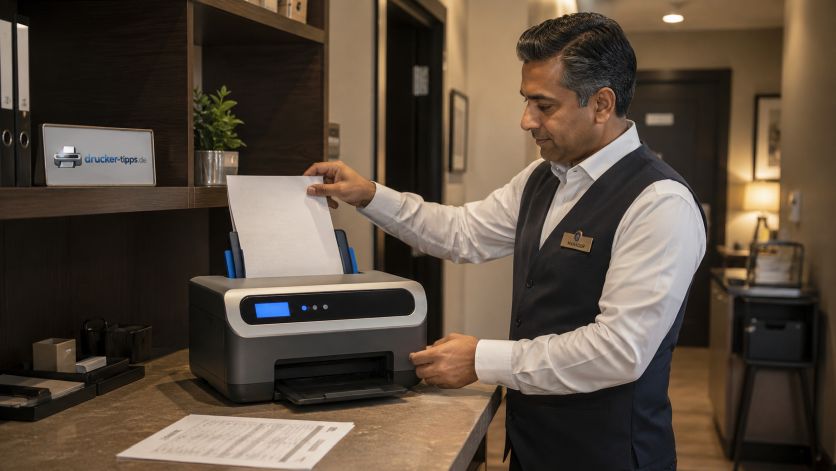
So klappt die Verbindung im fremden Netz
In einem Uni- oder Hotelnetz scheitert das Drucken meist nicht am Drucker selbst, sondern an der Netzstruktur. Am häufigsten fehlen dem Gerät die richtige WLAN-Anmeldung, eine gültige IP-Adresse oder der Zugriff auf das gleiche Netzsegment wie Laptop oder Smartphone. Der schnellste sichere Test ist deshalb: Erst prüfen, ob der Drucker im Display eine Verbindung zum Netz anzeigt und ob er direkt eine Testseite drucken kann.
Wichtig ist auch die Grenze der Selbsthilfe: In vielen öffentlichen Netzen verhindern Freigaben, Gastzugang oder zentrale Sicherheitsregeln das direkte Drucken. Dann helfen nur der richtige Verbindungsweg, ein freigegebenes Gastnetz, eine Druck-App der Einrichtung oder ein lokales Zwischennetz wie Wi-Fi Direct oder Bluetooth, sofern der Drucker das unterstützt. Wer diese Wege der Reihe nach prüft, erspart sich langes Herumprobieren.
Vorbereitung am Drucker
Bevor du am Laptop oder Handy suchst, sollte der Drucker selbst sauber bereit sein. Das klingt banal, spart aber Zeit, weil viele Verbindungsprobleme nur Folge einer halben Anmeldung oder einer alten Netzzuordnung sind. Prüfe zuerst die Modellbezeichnung, das WLAN-Symbol und die aktuelle Meldung auf dem Display, falls dein Gerät eines hat.
- Kontrolliere, ob der Drucker wirklich mit dem gewünschten Netzwerk verbunden ist.
- Prüfe, ob am Gerät ein Gastnetz, ein Büro- oder Heimnetz gespeichert ist, das du gerade nicht verwenden willst.
- Starte den Drucker einmal neu, wenn er sich nach einem Netzwechsel nicht sauber angemeldet hat.
- Führe eine Testseite direkt am Gerät aus, sofern das Modell diese Funktion bietet.
Wenn der Drucker am Gerät selbst nicht sauber verbunden ist, bringt die Suche auf dem Endgerät wenig. Ein Gerät, das keine gültige IP-Adresse bekommen hat, kann im Netz zwar sichtbar wirken, aber trotzdem nicht erreichbar sein. In solchen Fällen hilft meist nur eine erneute WLAN-Einrichtung am Drucker.
WLAN in Uni und Hotel richtig einordnen
Öffentliche Netze sind oft anders aufgebaut als das heimische WLAN. In einer Uni gibt es häufig getrennte Netze für Studierende, Gäste, Mitarbeitende und Geräte. Ein Hotel trennt Gastzugang, Konferenzbereich und internes Netz ebenfalls oft strikt voneinander. Genau diese Trennung ist der Grund, warum ein Drucker zwar online wirkt, aber vom Laptop nicht gefunden wird.
Für die Praxis heißt das: Verbinde Drucker und Endgerät möglichst mit demselben Netzbereich. Wenn das nicht geht, prüfe, ob die Einrichtung einen eigenen Druckdienst, einen Freigabecode oder eine zentrale Druck-App anbietet. Manche Häuser erlauben nur das Senden an eine Sammelstation oder an einen Netzwerkdrucker, nicht an einen eigenen Drucker im Zimmer oder Lernbereich.
Woran du die passende Netzart erkennst
Ein offenes Gäste-WLAN verlangt oft eine Anmeldung über Browser oder Portal. Das ist für Drucker meist ungeeignet, weil das Gerät solche Anmeldeseiten nicht immer darstellen kann. Ein Drucker braucht in der Regel ein normales WLAN mit Passwort oder eine vom Betreiber freigegebene Alternative.
Die sichere Vorgehensweise am Endgerät
Ist der Drucker korrekt verbunden, prüfst du als Nächstes den Weg vom Laptop, Tablet oder Smartphone zum Drucker. Dabei geht es nicht zuerst um Treiber, sondern um Erreichbarkeit und Auswahl des richtigen Ausgabegeräts. Viele Fehlersuchen enden unnötig im System, obwohl das Problem im Netz oder in der Druckwarteschlange liegt.
- Stelle sicher, dass Endgerät und Drucker im selben Netz sind.
- Prüfe, ob der Drucker in der Druckauswahl überhaupt auftaucht.
- Wähle den richtigen Drucker und nicht einen alten Eintrag mit ähnlichem Namen.
- Wenn möglich, sende eine kurze Testseite statt eines großen Dokuments.
- Prüfe danach, ob der Auftrag in der Warteschlange hängen bleibt oder sofort verschwindet.
Bleibt der Auftrag stecken, liegt die Ursache oft nicht am Drucker, sondern an einer falschen Zieladresse, einer alten Druckerzuordnung oder an einer Netztrennung. In Hotels und auf Campus-Netzen wechseln IP-Adressen außerdem häufiger. Ein Drucker, der gestern noch erreichbar war, kann heute unter einer neuen Adresse arbeiten.
Wenn das Netz den Druck blockiert
Manche öffentlichen Netze lassen Drucker nur eingeschränkt zu. Das ist normal und kein Hinweis auf einen defekten Drucker. Typische Ursachen sind Client-Isolation, also die Trennung von Geräten untereinander, oder Regeln, die direkte Verbindungen zwischen Teilnehmern unterbinden. Dann kann dein Gerät zwar ins Internet, aber nicht zum Drucker im selben Netz.
In solchen Fällen sind drei Wege oft sinnvoller als langes Suchen im System:
- Ein vom Betreiber freigegebener Druckdienst oder ein Drucker im gleichen Verwaltungsnetz.
- Wi-Fi Direct, falls Drucker und Endgerät das beherrschen.
- Ein USB-Anschluss oder eine lokale Verbindung, wenn die Einrichtung das erlaubt.
Wi-Fi Direct baut eine direkte Verbindung zwischen Drucker und Endgerät auf, ohne das normale WLAN der Einrichtung zu nutzen. Das umgeht viele Gastnetz-Schranken, kann aber die Internetverbindung auf dem Gerät vorübergehend unterbrechen. Das ist kein Fehler, sondern eine Folge der Direktverbindung.
So findest du die passenden Einstellungen am Drucker
Je nach Modell liegt der Weg zur Netzsuche an anderer Stelle. Auf vielen Geräten findest du die WLAN-Funktionen im Menü Netzwerk, Einrichtung, Drahtlos oder Verbindungen. Manche Modelle zeigen einen Assistenten, andere nur einzelne Menüpunkte für SSID, Passwort und Signalstatus.
Falls du den Weg nicht sofort findest, hilft diese Reihenfolge:
- Im Display nach Netzwerk-, WLAN- oder Drahtlos-Symbolen suchen.
- Im Hauptmenü nach Einträgen wie Netzwerk, Setup oder Einstellungen schauen.
- Die gespeicherte Verbindung löschen und die Anmeldung neu starten, wenn der Drucker immer wieder das falsche Netz wählt.
- Nach einem Kanal-, Router- oder Standortwechsel die Verbindung vollständig neu aufbauen.
Eine Neuverknüpfung ist sinnvoll, wenn der Drucker zwar ein Netz sieht, sich aber nicht sauber anmelden kann. Gerade in wechselnden Umgebungen ist eine alte WLAN-Konfiguration oft der eigentliche Störfaktor. Ein kompletter Werksreset ist dafür meist nicht nötig und würde gespeicherte Verbindungen oder andere Einstellungen unnötig löschen.
Praktischer Ablauf bei hartnäckigen Verbindungsproblemen
Wenn der Drucker trotz richtiger Anmeldung nicht gefunden wird, arbeite die Ursache von außen nach innen ein. Erst Netz, dann Gerät, dann Druckauftrag. So trennst du sauber, ob das Problem beim Drucker, im Funknetz oder in der Druckauswahl steckt.
- Prüfe am Drucker, ob das WLAN aktiv und verbunden ist.
- Notiere die angezeigte IP-Adresse oder den Verbindungsstatus.
- Vergewissere dich, dass Laptop oder Smartphone im selben Netz hängen.
- Entferne alte Druckereinträge, wenn mehrere ähnliche Namen angezeigt werden.
- Schicke einen kleinen Testdruck.
- Wechsle bei Bedarf auf Wi-Fi Direct oder auf das offizielle Drucksystem der Einrichtung.
Wenn der Drucker in der Liste fehlt, aber die Verbindung am Gerät stabil wirkt, ist oft der Druckdienst auf dem Endgerät der nächste Prüfpunkt. Wenn das Gerät nur auf einem Endgerät fehlt, aber auf einem anderen sichtbar ist, liegt die Ursache meist in der lokalen Druckauswahl, nicht im Drucker selbst.
Wichtige Grenzen bei Uni- und Hotelnetzen
Manche Probleme lassen sich vor Ort nicht vollständig beheben, weil die Netzregeln bewusst restriktiv sind. Ein Hotel erlaubt unter Umständen nur den Zugang ins Internet, aber keine direkte Kommunikation zwischen den Gästen. Eine Universität kann Drucker nur in bestimmten VLANs oder über zentrale Server freischalten. Dann ist nicht dein Drucker das Hindernis, sondern die Netzpolitik der Einrichtung.
In solchen Fällen ist es am sinnvollsten, den vorgesehenen Druckweg zu nutzen oder beim Betreiber nach dem Freigabeverfahren zu fragen. Das ist besonders wichtig, wenn der Drucker sensible Dokumente verarbeiten soll. Öffentliche Netze sind keine gute Umgebung für experimentelle Umgehungslösungen oder unsichere Freigaben.
Häufige Fragen zum Drucken im Uni-WLAN
Warum findet mein Drucker das Uni-WLAN nicht sofort?
Viele Drucker können nur normale WLAN-Anmeldungen mit Passwort sauber verarbeiten, aber keine Browser-Logins über ein Captive Portal. Wenn das Netz der Uni zusätzlich in Studierenden-, Gäste- und Verwaltungsbereiche getrennt ist, sieht der Drucker das Netz zwar eventuell, bekommt aber keine nutzbare Freigabe. Prüfe deshalb zuerst, ob dein Modell das richtige Netzwerk überhaupt unterstützt und ob ein offenes Gastnetz für Drucker freigegeben ist.
Was mache ich, wenn der Drucker im Display verbunden wirkt, aber nichts ankommt?
Dann liegt die Ursache oft nicht am Druckauftrag selbst, sondern an einer abweichenden IP-Adresse oder an einer Netztrennung zwischen Drucker und Endgerät. Kontrolliere, ob Laptop oder Smartphone wirklich im selben Netzbereich sind und ob du den aktuellen Druckereintrag ausgewählt hast. Wenn mehrere ähnliche Gerätenamen angezeigt werden, ist ein alter Eintrag oft der eigentliche Störfaktor.
Kann ich in einem Hotel oder an der Uni mit Wi-Fi Direct drucken?
Ja, wenn dein Drucker und dein Endgerät diese Funktion unterstützen, ist Wi-Fi Direct oft der einfachste Weg in fremden Netzen. Dabei verbindet sich dein Gerät direkt mit dem Drucker, ohne das Gäste-WLAN der Einrichtung zu nutzen. Beachte aber, dass du dafür meist die normale Internetverbindung auf dem Endgerät vorübergehend verlierst.
Warum startet der Druckauftrag und verschwindet dann sofort wieder?
Das passiert häufig, wenn der Auftrag an einen falschen Drucker, an einen alten Warteschlangeneintrag oder an ein nicht erreichbares Netzziel gesendet wird. In öffentlichen Netzen kann auch eine Sicherheitsregel die direkte Kommunikation blockieren, obwohl der Drucker selbst bereit ist. Am sinnvollsten ist dann ein kurzer Testdruck anstatt eines großen Dokuments, damit du die Fehlerquelle enger eingrenzen kannst.
Muss ich den Drucker auf Werkseinstellungen zurücksetzen, wenn das Uni-WLAN nicht klappt?
Meistens nein, denn ein Werksreset löscht gespeicherte WLAN-Daten und andere persönliche Einstellungen. Sinnvoller ist zuerst, die bestehende WLAN-Verbindung am Drucker neu aufzubauen und die Netzzuordnung zu prüfen. Ein Reset ist nur dann eine Option, wenn alle einfachen Schritte erfolglos bleiben und du die verlorenen Einstellungen bewusst in Kauf nimmst.
Passende Ratgeber