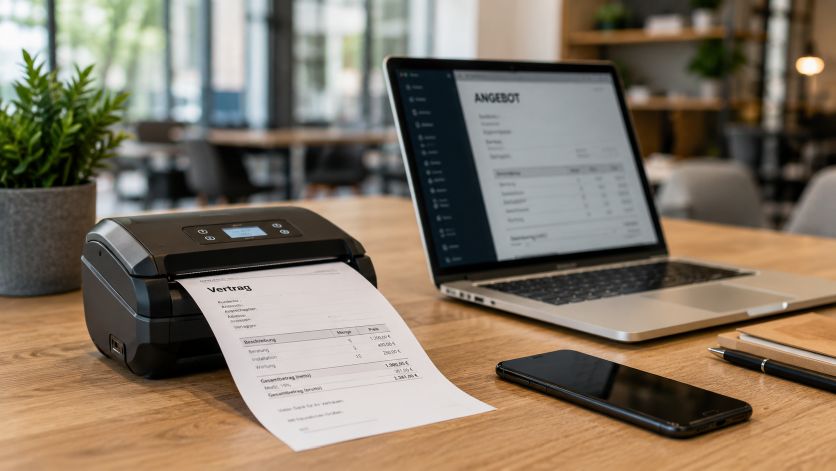
Druckt Google Chrome nicht, liegt der Fehler meist entweder an der Chrome-Druckvorschau, am gewählten Druckziel oder an der Übergabe des Auftrags an das Betriebssystem. Prüfe zuerst, ob der Drucker direkt am Gerät eine Testseite ausgeben kann und ob das Drucken aus einer anderen Anwendung funktioniert. So erkennst du früh, ob Chrome tatsächlich der Auslöser ist. Einen Druckertreiber solltest du erst verändern, wenn diese Gegenproben auf ein Systemproblem hinweisen.
Drei Tests trennen Browser-, System- und Druckerfehler
Die folgenden Gegenproben sparen unnötige Änderungen am Drucker. Führe sie in dieser Reihenfolge aus:
- Interner Gerätetest: Drucke eine Status-, Konfigurations- oder Testseite über das Bedienfeld des Druckers, sofern dein Modell diese Funktion anbietet. Gelingt das, sind Papierzufuhr, Verbrauchsmaterial und das eigentliche Druckwerk grundsätzlich arbeitsfähig.
- Andere Anwendung: Drucke ein kurzes Dokument aus einem Textprogramm oder einem PDF-Reader. Funktioniert dieser Auftrag, obwohl Chrome nicht druckt, liegt der Schwerpunkt bei der Browser-Druckvorschau, der geöffneten Webseite oder einer Chrome-Erweiterung.
- PDF als Zwischenziel: Öffne in Chrome den Druckdialog und wähle ein Ziel zum Speichern als PDF. Entsteht eine lesbare PDF-Datei, kann Chrome die Seite aufbereiten. Scheitert erst der anschließende Ausdruck der Datei, ist eher die Übergabe an den Drucker, die Warteschlange oder der Treiber betroffen.
Kann auch der interne Gerätetest nicht ausgegeben werden, solltest du nicht weiter in Chrome suchen. Kontrolliere dann die Displaymeldung, Papierfächer, Klappen sowie Patronen oder Toner. Bei einem Papierstau muss der Drucker ausgeschaltet werden; bei Laserdruckern können Teile im Bereich der Fixiereinheit heiß sein.
Das Druckziel in Chrome richtig auswählen
Chrome kann neben einem physischen Drucker auch PDF-Ziele, virtuelle Drucker oder ein früher verwendetes Gerät anzeigen. Öffne die Druckvorschau über das Browsermenü oder mit der üblichen Druckfunktion des Betriebssystems und kontrolliere das Feld für das Ziel. Wähle dort den tatsächlich erreichbaren Drucker und achte auf den vollständigen Gerätenamen.
Mehrere ähnlich benannte Einträge können unterschiedliche Verbindungen darstellen, etwa eine frühere Installation und die gegenwärtig verwendete Druckerwarteschlange. Wenn ein Eintrag als offline erscheint oder Aufträge ohne Reaktion annimmt, wähle denjenigen, über den der Test aus einer anderen Anwendung erfolgreich war. Lösche nicht vorschnell sämtliche Druckerinstallationen, weil dadurch funktionierende Scan- oder Geräteeinstellungen verloren gehen können.
Kontrolliere danach die Einstellungen für Seitenbereich, Papierformat, Ausrichtung, Skalierung sowie Farbe oder Schwarzweiß. Ein unpassender Seitenbereich kann einen scheinbar leeren Auftrag erzeugen. Bei Etiketten, Umschlägen oder Fotopapier müssen Format und Einzug außerdem zu den Vorgaben des Druckermodells passen.
Wenn die Chrome-Druckvorschau leer bleibt oder hängt
Eine nicht fertig ladende Vorschau deutet eher auf die Aufbereitung der Webseite als auf einen mechanischen Druckerfehler hin. Warte zunächst, bis die Seite vollständig geladen ist, und starte Chrome einmal vollständig neu. Öffne danach eine einfache Seite oder ein lokal gespeichertes PDF und rufe erneut die Druckvorschau auf.
Funktioniert eine einfache Seite, aber eine bestimmte Webseite nicht, können nachgeladene Inhalte, eingebettete Dokumente oder die Druckgestaltung dieser Seite die Ursache sein. Bei einem eingebetteten PDF hilft es häufig, die Datei zuerst zu speichern und anschließend in einem PDF-Reader zu öffnen. Dadurch umgehst du die Darstellung innerhalb der Webseite, ohne den Drucker neu einzurichten.
Bleibt die Vorschau bei allen Inhalten hängen, teste Chrome in einem Inkognitofenster. Erweiterungen sind dort normalerweise nur aktiv, wenn sie ausdrücklich dafür zugelassen wurden. Erscheint die Vorschau im Inkognitofenster, deaktiviere im normalen Browserprofil zunächst Erweiterungen, die Webseiten verändern, Inhalte blockieren, PDFs verarbeiten oder Druckfunktionen ergänzen. Aktiviere sie anschließend einzeln wieder, bis sich der Verursacher eingrenzen lässt.
Prüfe außerdem über den Chrome-Menübereich Hilfe und Über Google Chrome, ob der Browser einen Neustart zum Abschluss einer bereitstehenden Aktualisierung verlangt. Menübezeichnungen können je nach Betriebssystem und Sprachversion geringfügig abweichen. Ein Zurücksetzen des gesamten Browserprofils ist für diesen Fehler kein sinnvoller früher Schritt, weil dabei persönliche Einstellungen verändert werden.
Chrome-Vorschau umgehen und den Systemdialog verwenden
Erzeugt Chrome eine Vorschau, übergibt den Auftrag aber nicht richtig, kann der Druckdialog des Betriebssystems als Gegenprobe dienen. In der Chrome-Druckvorschau gibt es je nach System und Version eine Option zum Drucken über den Systemdialog. Dort wählst du dieselbe Druckerwarteschlange aus, die in einer anderen Anwendung funktioniert hat.
Kommt der Auftrag über den Systemdialog an, arbeitet der Drucker selbst und die Störung ist auf die Chrome-Vorschau oder deren Einstellungen eingegrenzt. Vergleiche insbesondere Papierformat, Seitenbereich und Skalierung. Scheitert auch der Systemdialog, liegt der nächste Prüfpunkt außerhalb der Chrome-Vorschau: Druckerstatus, Warteschlange, Verbindung oder Treiber.
Der Auftrag erscheint, wird aber nicht gedruckt
Öffne die Druckwarteschlange des Betriebssystems und beobachte, was mit einem neuen Auftrag geschieht. Das Verhalten liefert eine brauchbare Richtung:
- Bleibt der Auftrag mit einem Offline- oder Fehlerstatus stehen, prüfe, ob der Drucker eingeschaltet und über dieselbe Verbindung erreichbar ist, die der ausgewählte Druckereintrag erwartet.
- Bleibt ein alter Auftrag vor allen neuen Dokumenten hängen, brich zunächst nur die wartenden Aufträge ab. Schalte den Drucker kontrolliert aus, warte kurz und starte ihn wieder.
- Verschwindet der Auftrag sofort, ohne dass der Drucker reagiert, teste erneut dieselbe Warteschlange aus einer anderen Anwendung. Tritt das Verhalten überall auf, ist Chrome als alleinige Ursache unwahrscheinlich.
- Wird nur ein bestimmtes Dokument abgebrochen, speichere es als PDF und drucke diese Datei. Gelingt das, betrifft der Fehler wahrscheinlich die Aufbereitung des ursprünglichen Seiteninhalts.
Bei einem Netzwerkdrucker kann eine geänderte Geräteadresse dazu führen, dass ein älterer Druckereintrag ins Leere zeigt. Entscheidend ist auch hier der Vergleich: Funktioniert derselbe Eintrag in keiner Anwendung, muss die Druckerinstallation oder Netzwerkzuordnung geprüft werden. Funktioniert er außerhalb von Chrome, solltest du den Treiber nicht als ersten Verdächtigen austauschen.
Wann der Druckertreiber geprüft werden sollte
Eine Reparatur oder Neuinstallation des Treibers ist erst sinnvoll, wenn das Problem in mehreren Anwendungen auftritt oder der Systemdialog denselben Fehler zeigt. Ermittle vorher die genaue Modellbezeichnung des Druckers und das verwendete Betriebssystem. Lade Software ausschließlich für dieses Modell und diese Systemvariante über den offiziellen Supportbereich des Druckerherstellers.
Prüfe dort die Rubriken für Treiber, Software beziehungsweise Einrichtung. Nutzt dein Multifunktionsgerät zusätzlich Scanprofile, Adressbücher oder herstellerspezifische Dienstprogramme, sichere wichtige Einstellungen, bevor du eine bestehende Installation entfernst. Ein Werksreset am Drucker behebt eine fehlerhafte Chrome-Druckvorschau nicht und kann WLAN-Daten, Scanprofile oder weitere Geräteeinstellungen löschen.
Fehlerbild und nächster Schritt auf einen Blick
- Der Drucker kann keine interne Testseite ausgeben: Displaymeldung, Papierweg und Verbrauchsmaterial am Gerät prüfen.
- Andere Programme drucken, Chrome jedoch nicht: Druckziel, Vorschau, einzelne Webseite und Erweiterungen untersuchen.
- Chrome kann als PDF speichern: Die Seitenerzeugung funktioniert; Warteschlange, Systemdialog und Druckerübergabe prüfen.
- Nur eine Webseite scheitert: Inhalt oder eingebettete Datei separat speichern und aus einem geeigneten Programm drucken.
- Alle Programme scheitern über dieselbe Warteschlange: Verbindung, Druckerstatus und anschließend den modellgerechten Treiber prüfen.
Die wirksamste Abkürzung besteht darin, Chrome nicht sofort neu zu installieren oder den Drucker zurückzusetzen. Mit internem Gerätetest, Ausdruck aus einer zweiten Anwendung und PDF-Zwischenziel lässt sich der Fehler meist einer klaren Ebene zuordnen. Danach änderst du nur die Komponente, deren Gegenprobe tatsächlich fehlgeschlagen ist.
Passende Ratgeber