Woran die ausgefransten Kanten meist liegen
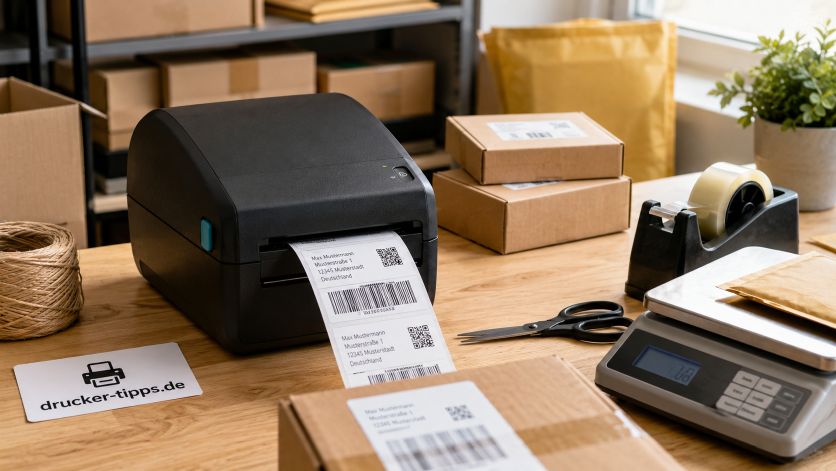
Schmale Barcodes wirken zuerst oft wie ein Softwareproblem, sind in der Praxis aber häufig ein Zusammenspiel aus Etikettenmaterial, Drucktemperatur, Druckgeschwindigkeit und einem leicht versetzten Druckbild. Am schnellsten prüfst du deshalb zuerst das Etikett selbst, dann die Druckeinstellungen und danach den mechanischen Zustand des Druckers. Bei einem Thermodirektdrucker wie diesem spielt außerdem die Qualität der Rolle und die Sauberkeit des Druckkopfs eine große Rolle.
Wenn die Kanten nur bei sehr kleinen Strichbreiten ausfransen, ist oft nicht der gesamte Ausdruck schlecht. Dann liegt der Fehler meist an zu hoher Wärme, zu hoher Geschwindigkeit oder an einem Material, das für den gewählten Barcode zu wenig Reserven bietet. Wenn auch einfache Textzeilen unsauber wirken, solltest du zusätzlich die Ausrichtung des Druckbilds und den Zustand des Druckkopfs prüfen.
Die wichtigsten Prüfungen in der richtigen Reihenfolge
- Prüfe zuerst das Etikettenmaterial. Eine matte, gleichmäßige Oberfläche liefert bei schmalen Barcodes meist sauberere Kanten als billiges oder ungleichmäßiges Material.
- Reduziere die Druckgeschwindigkeit und teste denselben Barcode erneut. Langsamer Druck gibt dem Thermodruck mehr Zeit, saubere Punktkanten zu setzen.
- Senke die Druckintensität schrittweise. Zu viel Wärme lässt schmale Elemente ausbluten, sodass Balken optisch breiter und unruhiger wirken.
- Kontrolliere die Position des Druckbilds. Wenn der Druck minimal seitlich versetzt ist, wirken schmale Linien schnell gezackt oder ungleichmäßig.
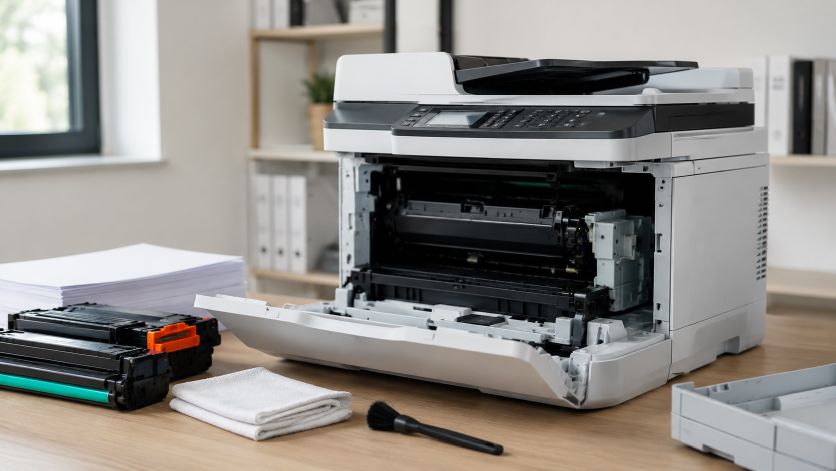
- Reinige den Druckkopf vorsichtig mit einem geeigneten, trockenen und fusselfreien Hilfsmittel. Rückstände auf dem Kopf führen oft zu kleinen Aussetzern an denselben Stellen.
Wenn du nur eine Änderung nach der anderen machst, erkennst du die Ursache deutlich schneller. So siehst du, ob die Verbesserung von der Temperatur, der Geschwindigkeit oder vom Material kommt. Mehrere Änderungen gleichzeitig machen die Diagnose unnötig schwer.
So findest du die passenden Einstellungen im Druckertreiber
Die gesuchte Funktion sitzt je nach System meist in den Druckeigenschaften des verwendeten Druckertreibers. Dort findest du typischerweise Angaben zu Medienart, Druckqualität, Geschwindigkeit und Intensität. Für schmale Barcodes ist es sinnvoll, erst mit einer mittleren oder reduzierten Geschwindigkeit zu starten und die Intensität nur so weit zu erhöhen, bis die Linien vollständig sichtbar sind.
Wenn dein Barcode-Layout aus einer Etikettensoftware kommt, prüfe zusätzlich die dortige Skalierung. Schon ein kleiner Unterschied in der Ausgabegröße kann dazu führen, dass schmale Balken zu eng zusammenrücken. Achte außerdem darauf, dass das Etikett nicht automatisch an die Seitenbreite angepasst wird, wenn die Vorlage bereits millimetergenau gestaltet wurde.
Material, Vorlage und Druckbild sauber abstimmen
Ein schmaler Barcode braucht genug Ruhe im Druckbild. Das bedeutet: klare Vorlage, passendes Material und keine unnötigen Verschiebungen bei der Ausgabe. Wenn die Software winzige Elemente zu fein zeichnet, kann ein eigentlich korrekter Drucker das Muster nicht mehr sauber abbilden. Deshalb lohnt sich ein Test mit einem etwas breiteren Barcode oder mit einer leicht angepassten Modulbreite.
Auch das Verhältnis zwischen Hintergrund und Balken ist wichtig. Dunkle, gleichmäßig deckende Linien helfen dem Lesegerät mehr als extrem dünne Elemente, die zwar auf dem Bildschirm sauber wirken, auf dem Etikett aber ausbluten. Wenn der Barcode lesbar bleiben muss, ist eine minimal größere Modulbreite oft die bessere Wahl als ein maximal kompakter Entwurf.
Wenn der Druckkopf oder die Mechanik beteiligt sind
Bleiben die Kanten trotz korrekter Einstellungen unsauber, ist der Druckkopf die nächste Stelle, die du prüfen solltest. Kleine Verschmutzungen oder einzelne beschädigte Bereiche erzeugen wiederkehrende Artefakte, die bei schmalen Barcodes besonders auffallen. Tritt das Problem immer an derselben Position auf, spricht das eher für eine mechanische oder kopfbezogene Ursache als für die Vorlage.
Prüfe außerdem, ob das Etikettenband sauber geführt wird und ob die Rolle korrekt sitzt. Schon ein leichter Schiefzug kann die Striche optisch unruhig machen. Wenn der Druck nur auf einer Seite sauber ist, liegt die Ursache häufig nicht im Barcode selbst, sondern im gleichmäßigen Transport des Materials.
Ein sinnvoller Weg zur Eingrenzung
- Teste denselben Barcode auf einem anderen Etikettenmaterial.
- Vergleiche einen langsamen und einen schnellen Druck mit denselben Daten.
- Prüfe eine etwas breitere Barcode-Version, um die Reserve des Druckers zu bewerten.
- Reinige den Druckkopf und kontrolliere danach das Ergebnis erneut.
- Vergleiche den Ausdruck mit einer einfachen Text- oder Linienseite, um ein reines Barcode-Problem von einem allgemeinen Druckproblem zu trennen.
Wenn nur der Barcode betroffen ist, liegt die Ursache meist in Vorlage, Modulbreite oder Druckparametern. Wenn auch andere Elemente ausfransen, solltest du stärker in Richtung Druckkopf, Materialführung und Temperatur denken.
So kommst du zu sauberen Ergebnissen im Alltag
Für zuverlässige Barcodes ist eine stabile Kombination aus sauberem Etikettenmaterial, moderater Intensität und eher niedriger Geschwindigkeit meist die beste Basis. Danach kannst du die Intensität in kleinen Schritten anheben, bis die Balken vollständig schwarz sind, ohne auszubluten. Wichtig ist, immer nur einen Wert pro Test zu verändern, damit du die Wirkung sicher erkennst.
Wenn du regelmäßig sehr schmale Barcodes druckst, lohnt sich ein fester Standard mit dokumentierten Einstellungen. Das spart Zeit und verhindert, dass versehentlich zu scharf oder zu schnell gedruckt wird. Ein kurzer Probedruck vor der Serienproduktion ist dabei oft der schnellste Weg zu stabilen Ergebnissen.
Häufige Fragen zu ausgefransten Kanten beim Zebra GK420d
Warum wirken schmale Barcodes auf dem Zebra GK420d schneller ausgefranst als normale Texte?
Schmale Balken reagieren viel empfindlicher auf zu hohe Druckintensität, zu hohe Geschwindigkeit und minimale Versätze im Druckbild. Ein normaler Text verzeiht kleine Abweichungen eher, ein Barcode zeigt sie sofort als unruhige Kanten oder ausgefranste Linien.
Hilft es, die Druckgeschwindigkeit zu senken?
Ja, das ist oft einer der wirksamsten ersten Schritte. Wenn der Druck langsamer läuft, kann der Thermodruck die Punkte sauberer setzen, wodurch die Kanten der schmalen Balken glatter wirken.
Sollte ich zuerst die Druckintensität oder zuerst das Material ändern?
In der Regel prüfst du zuerst die Einstellungen am Gerät und wechselst das Material nur dann, wenn der Test weiter unsauber bleibt. Eine zu hohe Intensität verursacht häufig ein Ausbluten der Balken, während ungeeignetes Etikettenmaterial die saubere Darstellung zusätzlich verschlechtert.
Woran erkenne ich, ob der Druckkopf beteiligt ist?
Wenn die unsauberen Stellen immer an derselben Position erscheinen, spricht das oft für eine Verschmutzung oder einen Schaden am Druckkopf. Tritt das Ausfransen dagegen unregelmäßig über die ganze Breite auf, ist eher die Kombination aus Vorlage, Material und Druckparametern verdächtig.
Kann schlechtes Etikettenmaterial den Barcode selbst unlesbar machen?
Ja, besonders bei sehr schmalen Modulen kann ein unruhiger oder ungleichmäßiger Untergrund die Kanten sichtbar verschlechtern. Ein gleichmäßiges, für Thermodirektdruck geeignetes Material liefert meist deutlich stabilere Ergebnisse.
Warum sieht der Barcode am Bildschirm gut aus, auf dem Etikett aber nicht?
Am Bildschirm werden Linien ideal dargestellt, während der Drucker nur reale Punktkanten und die physische Materialqualität abbilden kann. Zusätzlich kann eine automatische Skalierung in der Etikettensoftware die feinen Balken so verändern, dass sie auf dem Etikett dichter oder breiter wirken.
Reicht eine Reinigung des Druckkopfs meistens aus?
Eine Reinigung kann viel bringen, wenn Rückstände oder Staub die saubere Punktbildung stören. Wenn die Kanten danach unverändert bleiben, liegt die Ursache meist tiefer in den Einstellungen, im Material oder in einer mechanischen Ausrichtung.
Wann sollte ich den Barcode breiter anlegen statt weiter am Drucker zu drehen?
Wenn der schmale Barcode trotz sauberer Einstellungen an seine Grenzen kommt, ist eine etwas größere Modulbreite oft die pragmatischere Lösung. So gibst du dem Drucker mehr Reserve und erhöhst die Lesbarkeit, ohne die Technik unnötig zu überfordern.
Passende Ratgeber