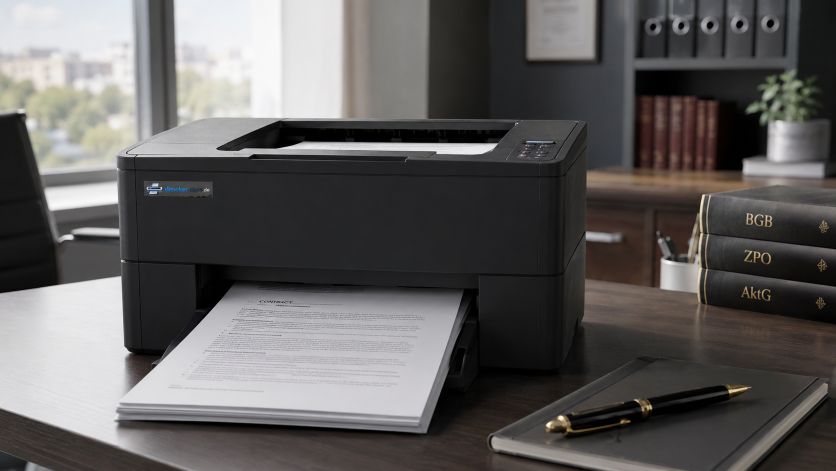
Drucker im gemischten WLAN richtig einbinden
Der passende WLAN-Modus ist oft der entscheidende Punkt, wenn ein Drucker sich nicht verbindet oder nur zeitweise erreichbar ist. In einem Netz mit WPA2- und WPA3-Geräten braucht der Drucker meist den Mischmodus, weil viele Modelle WPA3 allein nicht unterstützen. Prüfe zuerst am Router, ob WPA2/WPA3-Transition oder eine ähnliche Mischform aktiv ist, und kontrolliere danach am Drucker die gespeicherten Netzwerke.
Wichtig ist die Trennung zwischen Router-Einstellung und Drucker-Einrichtung. Der Drucker kann nur dann stabil arbeiten, wenn beide Seiten denselben Sicherheitsstandard akzeptieren. Ein erneutes Verbinden hilft nur, wenn das Netz korrekt eingerichtet ist und der Drucker nicht mehr mit alten WLAN-Daten arbeitet.
Was der Mischmodus für Drucker bedeutet
Der Mischmodus erlaubt älteren und neueren Geräten den Zugang zum selben Funknetz. Für Drucker ist das relevant, weil viele Modelle zwar WPA2 beherrschen, aber bei WPA3 scheitern oder die Verbindung nach kurzer Zeit verlieren. Der Router sendet dann so, dass beide Standards nebeneinander funktionieren können.
Für die Praxis heißt das: Nicht jeder Verbindungsfehler ist ein Defekt am Drucker. Häufig passt schlicht der Sicherheitsmodus nicht zum Gerät. Gerade bei Druckern ohne moderne WLAN-Funktionen ist ein reines WPA3-Netz oft zu neu, während der Mischbetrieb die nötige Kompatibilität schafft.
Routereinstellung prüfen und sinnvoll anpassen
Die wichtigste Einstellung liegt fast immer im Router, nicht im Drucker. Dort muss das WLAN so konfiguriert sein, dass WPA2 und WPA3 gemeinsam zugelassen werden. Je nach Hersteller steht die Funktion unter WLAN, Funknetz, Sicherheit oder erweitertem Netzwerkzugang.
- Öffne die WLAN- oder Sicherheitsseite des Routers.
- Suche nach WPA2, WPA3 oder einer Mischform wie Transition Mode.
- Wähle den Modus, der beide Standards zulässt.
- Speichere die Änderung und starte den Router neu, falls das Gerät es verlangt.
- Verbinde den Drucker danach neu mit genau diesem Netzwerk.
Drucker neu einrichten, ohne alte Daten mitzuschleppen
Nach einer Änderung am WLAN sollte der Drucker das Netz erneut lernen. Alte Zugangsdaten können sonst die Verbindung stören, selbst wenn der Router inzwischen passend eingestellt ist. Lösche deshalb auf dem Drucker gespeicherte WLAN-Profile, sofern das Menü das vorsieht, und richte die Verbindung anschließend frisch ein.
Falls der Drucker über ein Bedienfeld mit Netzwerksymbol verfügt, suche dort nach WLAN-Assistent, Netzwerkeinrichtung oder Drahtlos-Setup. Manche Modelle bieten auch eine Wiederherstellung der Netzwerkeinstellungen, ohne dass gleich alle übrigen Einstellungen gelöscht werden. Das ist oft der sauberste Weg, wenn der Drucker zwar das WLAN sieht, sich aber nicht anmelden kann.
- Alte WLAN-Verbindung am Drucker entfernen.
- Den Drucker näher an den Router stellen, um die Ersteinrichtung zu stabilisieren.
- Das richtige Funknetz auswählen.
- Das WLAN-Passwort neu eingeben.
- Nach dem Verbinden eine Testseite oder den Netzwerkstatus prüfen.
Typische Stolperstellen bei WPA2 und WPA3
Häufig liegt das Problem nicht nur am Sicherheitsmodus selbst, sondern an einer Kombination aus Routerfunktionen. Manche Router trennen Geräte mit älteren WLAN-Treibern ungewollt aus dem Netz, wenn Schutzfunktionen wie besonders strenge Verschlüsselung, automatische Bandsteuerung oder ungewöhnliche Gastnetz-Regeln aktiv sind. Für Drucker zählt vor allem Stabilität, nicht die maximale Funktionsvielfalt des WLANs.
Auch das Gastnetz ist meist keine gute Wahl, wenn der Drucker im Alltag erreichbar sein soll. Dort sind Zugriff und Gerätekommunikation oft eingeschränkt. Wenn der Drucker zwar im WLAN erscheint, aber nicht druckt oder vom Computer nicht gefunden wird, lohnt sich der Blick auf das Hauptnetz mit Mischmodus.
So erkennst du, ob die Einstellung passt
Eine passende Konfiguration zeigt sich daran, dass der Drucker das Netzwerk dauerhaft findet und nach einem Neustart wieder verbindet. Druckaufträge bleiben nicht hängen, und der Drucker verschwindet nicht aus der Geräteübersicht. Wenn die Verbindung nur für kurze Zeit steht, ist meist noch ein Detail im Router oder im gespeicherten WLAN-Profil unpassend.
Hilfreich ist ein einfacher Test: Drucker ausschalten, Router laufen lassen, Drucker neu starten und den Verbindungsstatus prüfen. Wenn das Gerät danach automatisch online geht, ist der Mischmodus in der Regel korrekt eingerichtet. Bleibt die Verbindung aus, muss das Netzwerkprofil erneut geprüft oder die WLAN-Einstellung am Router angepasst werden.
Checkliste für die Einrichtung
- Router unterstützt WPA2/WPA3-Mischbetrieb.
- Der Drucker ist für das richtige WLAN-Band eingerichtet.
- Alte Netzwerkdaten wurden auf dem Drucker entfernt.
- Das WLAN-Passwort wurde sauber neu eingegeben.
- Der Drucker wird nach dem Neustart wieder gefunden.
- Testdruck oder Netzwerkbericht bestätigt die Verbindung.
Wenn der Drucker trotz richtiger Einstellung nicht verbindet
Bleibt die Verbindung trotz Mischmodus aus, liegt die Ursache oft an einem Detail, das neben dem Sicherheitsstandard übersehen wurde. Dann lohnt sich der Blick auf das genaue Funknetz, die Signalstärke und die gespeicherten Verbindungen im Drucker. Auch ein Routerneustart kann helfen, wenn die Änderung der WLAN-Sicherheit zwar gespeichert wurde, aber noch nicht sauber übernommen ist.
Führt das alles nicht zum Erfolg, prüfe, ob der Drucker eventuell nur mit 2,4 GHz arbeitet oder ob ein separates Firmen- oder Gastnetz aktiv ist. Gerade bei älteren Geräten ist die Kombination aus passendem Frequenzband und Mischmodus wichtiger als jede weitere Spezialfunktion. Erst wenn das Netz sauber steht und der Drucker frisch eingerichtet ist, lässt sich beurteilen, ob wirklich ein Gerätedefekt vorliegt.
Häufige Fragen zum WPA2/WPA3-Mischmodus für Drucker
Woran erkennst du, dass dein Drucker wirklich den WPA2/WPA3-Mischmodus braucht?
Ein typisches Zeichen ist, dass der Drucker ein WLAN zwar sieht, sich aber nicht dauerhaft anmeldet oder nach kurzer Zeit wieder verschwindet. Besonders bei älteren Modellen mit WLAN-Unterstützung für WPA2 ist ein reines WPA3-Netz oft zu neu. Wenn andere Geräte im selben Netz problemlos arbeiten, der Drucker aber zickt, ist die Sicherheitsstufe ein naheliegender Prüfpunkt.
Ist ein reines WPA3-WLAN für ältere Drucker grundsätzlich ungeeignet?
Nicht jeder ältere Drucker scheitert daran, aber viele Modelle können mit WPA3 allein nicht zuverlässig umgehen. Dann hilft der Mischmodus, weil er die Verbindung für WPA2-fähige Geräte weiterhin erlaubt. Wenn dein Drucker in einem reinen WPA3-Netz nicht verbindet, ist das eher eine Kompatibilitätsfrage als ein Defekt.
Muss ich den Drucker nach einer Router-Änderung immer neu einrichten?
Ja, das ist meist sinnvoll, weil der Drucker alte WLAN-Daten gespeichert haben kann. Selbst wenn der Router jetzt korrekt im Mischmodus arbeitet, kann ein altes Profil die Anmeldung stören. Entferne deshalb das gespeicherte Netzwerk am Drucker und richte die Verbindung frisch ein.
Warum erscheint der Drucker im WLAN, lässt sich aber trotzdem nicht ansprechen?
Dann ist oft nicht die reine Verbindung das Problem, sondern die Erreichbarkeit im Netz. Häufig spielen dabei falsches Frequenzband, Gastnetz oder eine unpassende Routerregel hinein. Wenn der Drucker zwar verbunden wirkt, aber nicht druckt, solltest du zuerst das Hauptnetz und die aktuelle WLAN-Zuordnung prüfen.
Kann ich den Mischmodus auch am Drucker selbst aktivieren?
Nein, die entscheidende Einstellung sitzt fast immer im Router. Der Drucker kann den Sicherheitsmodus nur akzeptieren oder ablehnen, aber nicht selbst umstellen. Am Gerät selbst kümmerst du dich vor allem um das gespeicherte WLAN, das Passwort und den erneuten Verbindungsaufbau.
Was ist, wenn der Drucker nur im 2,4-GHz-Netz funktioniert?
Das ist bei vielen WLAN-Druckern normal und kein besonderes Problem. Dann muss das 2,4-GHz-Band im Mischmodus stabil erreichbar sein, damit die Ersteinrichtung gelingt. Wenn dein Router sehr viele Zusatzfunktionen nutzt, ist eine möglichst einfache und klare WLAN-Konfiguration oft die bessere Wahl.
Bringt ein Routerneustart nach der Umstellung auf WPA2/WPA3 wirklich etwas?
Ja, denn manche Einstellungen werden erst nach einem Neustart sauber aktiv. Wenn der Router die neue Sicherheitsart zwar speichert, aber noch mit alten Funkdaten arbeitet, kann der Drucker weiter scheitern. Ein kontrollierter Neustart ist deshalb ein sinnvoller Zwischenschritt, bevor du tiefer suchst.
Wann solltest du trotz korrektem Mischmodus von einem Geräteproblem ausgehen?
Wenn der Drucker auch nach gelöschtem WLAN-Profil, neuem Einrichten und stabilem Router-Setup nicht verbindet, wird ein Hardware- oder Firmwarethema wahrscheinlicher. Das gilt besonders dann, wenn der Drucker in mehreren Netzen denselben Fehler zeigt. Erst wenn die Netzseite sauber geprüft ist, lohnt sich der Blick auf ein mögliches Gerätedefizit.
Passende Ratgeber