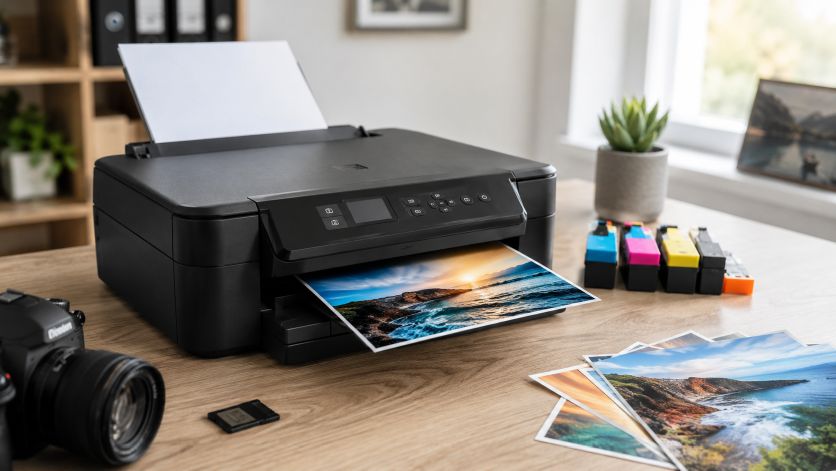
Die Verschmutzung an der Ausgabekante kommt meist von zu feuchtem oder ungeeignetem Fotopapier, zu viel Tintenauftrag oder einem Problem im Papierweg direkt nach dem Druck. Am schnellsten prüfst du zuerst das Papier selbst, dann die Druckeinstellungen und danach den Bereich rund um die Ausgabeklappe. Ein Werksreset hilft hier normalerweise nicht; wichtiger sind sauberes Papierhandling und ein kontrollierter Testdruck.
Wenn die Tinte nur am Rand oder an der Austrittskante schmiert, liegt die Ursache oft nicht im ganzen Druckbild, sondern an der Kombination aus Papieroberfläche, Trocknungszeit und dem Weg, den das Blatt am Ende nimmt. Der Drucker arbeitet bei Fotopapier anders als bei Normalpapier, deshalb lohnt sich eine saubere Eingrenzung, bevor du am Gerät etwas zerlegst oder mehrfach Reinigungen startest.
Woran die Verschmutzung an der Ausgabekante meist liegt
Fotopapier nimmt Tinte langsamer auf als normales Büropapier. Wenn das Blatt zu früh an Führungen, Walzen oder bereits bedruckte Flächen kommt, kann die noch feuchte Tinte an der Kante abgestreift werden. Auch ein falscher Papiertyp im Druckermenü oder ein zu hoher Tintenauftrag führt dazu, dass der Druck an der Austrittskante nicht vollständig trocken ist.
Typisch ist außerdem, dass nur bestimmte Formate betroffen sind, etwa glänzende Fotobögen oder dickere Medien. Dann ist der Mechanikteil meist in Ordnung, aber die Transport- und Ausgabesituation passt nicht zu diesem Papier. Das erkennst du daran, dass normale Ausdrucke sauber bleiben, Fotodrucke aber am letzten Zentimeter verschmieren.
So prüfst du das Papier zuerst richtig
Bevor du Einstellungen änderst, solltest du das Fotopapier selbst ansehen und den Stapel neu anordnen. Schon leichte Feuchtigkeit, gekrümmte Blätter oder klebende Kanten reichen, damit die Oberfläche langsamer trocknet und an der Ausgabekante abfärbt.
- Nimm nur frisches, trocken gelagertes Fotopapier aus der Verpackung.
- Fächere den Stapel leicht auf, damit die Blätter nicht aneinander haften.
- Lege nur so viele Bögen ein, wie das Fach sicher aufnehmen kann.
- Achte darauf, dass die bedruckbare Seite richtig eingelegt ist.
- Vermeide Papier mit sichtbaren Wellen, Knicken oder Randbeschädigungen.
Wenn die Verschmutzung nach einem neuen Stapel deutlich geringer wird, war das Papier selbst der Hauptauslöser. Bleibt das Problem gleich, liegt der nächste Blick auf den Druckeinstellungen und dem Papierweg.
Die wichtigsten Einstellungen am Drucker und im Druckdialog
Der passende Medientyp ist bei Fotopapier besonders wichtig. Ist im Druckertreiber oder am Gerät ein normales Papier eingestellt, kann der Drucker zu viel Tinte oder eine ungünstige Trocknungscharakteristik verwenden. Das führt dazu, dass die Farbe an der Ausgabekante noch nicht stabil ist, wenn das Blatt austritt.
Prüfe deshalb vor dem erneuten Druck, ob Fotopapier, glänzendes Papier oder ein vergleichbarer Medientyp gewählt ist. Wenn es mehrere Qualitätsstufen gibt, teste zunächst eine etwas niedrigere Qualitätsstufe. Das reduziert nicht nur den Tintenauftrag, sondern oft auch das Risiko für Schmieren an der Kante.
Auch die Randlos-Funktion ist einen Blick wert. Randlosdruck sieht bei Fotos gut aus, belastet den Randbereich aber stärker. Wenn nur der untere oder seitliche Rand verschmiert, lohnt ein Test mit kleinem Sicherheitsrand statt randloser Ausgabe.
Ein sauberer Testdruck zeigt dir die Richtung
Mit einem gezielten Test kannst du trennen, ob das Problem vom Druckbild oder vom Auswurf kommt. Drucke dafür ein Foto mit hellen Flächen und scharfen Kontrasten auf demselben Papier, das später auch Probleme macht. Wenn nur die letzten Millimeter verschmieren, ist der Tintenauftrag wahrscheinlich zu hoch oder die Ablage berührt das Blatt zu früh.
Hilfreich ist auch ein Vergleich zwischen einem Fotodruck und einem normalen Textausdruck. Bleibt der Text sauber und nur das Fotopapier auffällig, liegt der Schwerpunkt auf Medientyp, Trocknung und Papierführung. Tritt die Verschmutzung sogar bei leichteren Ausdrucken auf, solltest du den Papierweg und mögliche Rückstände im Ausgabebereich prüfen.
Was du am Papierweg sicher kontrollieren kannst
Schalte den Drucker aus, bevor du in den Papierweg schaust. Ziehe keine Werkzeuge in den Bereich der Walzen oder Führungen und entferne nur lose Papierreste oder sichtbare Fremdkörper. Im Ausgabebereich reicht oft schon ein kleiner Rest, damit frisch bedruckte Bögen anstoßen und die noch feuchte Tinte an der Kante verschmiert.
Kontrolliere die Ausgabeklappe, die Ablage und die sichtbaren Führungen auf Rückstände von Papierstaub oder Tintenflecken. Wenn sich dort Ablagerungen befinden, können sie auf die Blattkante übertragen werden. Ein trockener, fusselfreier Tuchkontakt an zugänglichen Stellen genügt meist; Flüssigkeiten im inneren Papierweg solltest du nicht verwenden.
Wenn du nach einem vorsichtigen Blick feststellst, dass nichts blockiert und die Verschmutzung bleibt, liegt die Ursache eher in den Druckparametern oder in der Trocknung des Materials als in einer mechanischen Störung.
Wann eine Reinigung sinnvoll ist und wann nicht
Eine normale Druckkopfreinigung kann helfen, wenn das Bild insgesamt zu nass oder zu dunkel ausfällt. Bei einem reinen Schmieren an der Ausgabekante ist sie aber nicht der erste Schritt, weil sie Tinte verbraucht und das eigentliche Randproblem oft nicht löst. Mehrere Reinigungen hintereinander sind hier selten sinnvoll.
Prüfe zuerst, ob der Druckkopf korrekt ausgerichtet ist und ob das Gerät für das verwendete Papierformat eine passende Qualität nutzt. Erst wenn das Foto insgesamt fleckig, streifig oder ungleichmäßig ist, kann eine gezielte Reinigung oder Ausrichtung sinnvoll sein. Bei reinem Kantenverschmieren steht dagegen die Trocknung im Vordergrund.
Eine sinnvolle Reihenfolge zur Eingrenzung
- Fotopapier aus der Verpackung nehmen und auf Trockenheit und Ebenheit prüfen.
- Im Druckmenü den richtigen Medientyp für Fotopapier wählen.
- Die Druckqualität testweise eine Stufe reduzieren.
- Randlosdruck einmal abschalten, wenn die Kante betroffen ist.
- Einen Testdruck mit demselben Papier starten.
- Den Ausgabebereich auf Reibstellen, Papierreste und Verschmutzungen prüfen.
- Erst danach an Reinigung oder Ausrichtung denken.
Diese Reihenfolge ist sinnvoll, weil sie die häufigsten Ursachen ohne Eingriff in die Technik abarbeitet. So vermeidest du unnötige Reinigungszyklen und erkennst schneller, ob das Papier, die Einstellung oder die Mechanik beteiligt ist.
Wie du Folgeschäden und erneutes Verschmieren vermeidest
Leg Fotopapier nie mit feuchten Händen ein und lagere es geschlossen, damit die Oberfläche gleichmäßig bleibt. Achte außerdem darauf, die bedruckten Bögen nach dem Druck nicht sofort aufeinanderzulegen. Wenn du mehrere Fotos hintereinander druckst, gib jedem Blatt etwas Zeit, bevor es mit anderen Flächen in Kontakt kommt.
Falls das Problem nur bei einem bestimmten Papier auftritt, ist ein Wechsel auf ein anderes Fotopapier oft die sauberste Lösung. Unterschiedliche Oberflächen reagieren sehr verschieden auf Tinte. Ein Papier mit besserer Trocknungsfähigkeit kann das Schmieren an der Ausgabekante vollständig beseitigen, obwohl der Drucker selbst unverändert bleibt.
Wann du den Support einbeziehen solltest
Wenn sauberes Papier, passende Einstellungen und ein freier Papierweg nichts ändern, kann ein interner Transportfehler vorliegen. Das ist wahrscheinlicher, wenn der Druck an derselben Stelle immer wieder abstreift, auch bei normalem Papier, oder wenn der Auswurf hörbar stockt. In diesem Fall solltest du keine weiteren mechanischen Eingriffe vornehmen, sondern das Gerät mit der genauen Fehlerbeschreibung prüfen lassen.
Hilfreich ist dann eine kurze Dokumentation: welches Papier verwendet wurde, welche Einstellung aktiv war, ob randlos gedruckt wurde und ob nur die Kante oder das gesamte Blatt betroffen ist. Diese Angaben helfen bei der Eingrenzung und sparen unnötige Tests.
Häufige Fragen zum HP OfficeJet Pro 8025e und verschmierter Fotodruck an der Ausgabekante
Warum verschmiert beim HP OfficeJet Pro 8025e oft nur die Ausgabekante?
Wenn nur die Kante betroffen ist, liegt das meist daran, dass die Tinte dort noch nicht vollständig getrocknet ist und beim Austritt des Blatts abgerieben wird. Das passiert besonders bei glänzendem Fotopapier, bei zu hohem Tintenauftrag oder wenn das Blatt am Ende direkt an einer Führung anliegt.
Hilft es, einfach ein anderes Fotopapier zu verwenden?
Ja, das ist oft einer der sinnvollsten Tests, weil verschiedene Fotopapiere Tinte sehr unterschiedlich aufnehmen. Wenn ein neuer, trocken gelagerter Stapel deutlich sauberer aus dem Drucker kommt, war das ursprüngliche Papier sehr wahrscheinlich der Auslöser.
Sollte ich bei diesem Fehler die Druckkopfreinigung starten?
Nur dann, wenn der Ausdruck insgesamt fleckig, streifig oder ungleichmäßig wirkt. Bei einem reinen Schmieren an der Ausgabekante bringt die Reinigung oft wenig, verbraucht aber Tinte und löst das Randproblem häufig nicht.
Kann die Einstellung für randlosen Druck das Schmieren verstärken?
Ja, randloser Fotodruck belastet die Kanten stärker, weil der Druck bis an den Rand hinausgeht. Wenn die Verschmutzung vor allem an einer Seite oder unten auftritt, lohnt sich ein Test ohne Randlosfunktion.
Woran erkenne ich, ob der Papierweg statt das Papier selbst schuld ist?
Wenn normale Ausdrucke sauber bleiben, Fotodrucke aber immer an derselben Stelle verschmieren, ist meist die Kombination aus Papier und Ausgabesituation das Thema. Sichtbare Papierreste, Ablagerungen oder Reibstellen im Ausgabebereich sprechen zusätzlich für ein Problem im Papierweg.
Wann sollte ich den HP Support oder eine Werkstatt einschalten?
Wenn das Problem trotz trockenem Papier, passender Einstellung und freiem Papierweg bleibt, kann ein interner Transportfehler vorliegen. Spätestens dann ist es sinnvoll, das Verhalten genau zu dokumentieren und keine weiteren mechanischen Eingriffe vorzunehmen.
Passende Drucker-Hilfe zu HP Drucker
Aus „Beim HP OfficeJet Pro 8025e wird Fotopapier an der Ausgabekante mit Tinte verschmutzt“ wird eine konkretere Diagnose, sobald Hersteller und Modell bekannt sind. Nutze die passenden Seiten, um typische Ursachen und Prüfschritte für dein Gerät weiter einzugrenzen.
Passende Ratgeber