Warum trotz neuer Patrone Streifen bleiben
Neue Patrone eingebaut und trotzdem ziehen sich Streifen über den Ausdruck? Dann liegt das Problem meist nicht an der Tinte selbst, sondern an der Ausgabe des Druckers: an verstopften Düsen, einer falschen Ausrichtung, verschmutzten Rollen im Papierweg oder an einem Bauteil wie dem Druckkopf. Bei Laserdruckern kommen zusätzlich Trommel, Toner und Fixiereinheit als Ursachen infrage. Der erste sichere Schritt ist deshalb immer ein kurzer Drucktest am Gerät, damit du erkennst, ob die Streifen regelmäßig, farbabhängig oder nur auf bestimmten Bereichen auftreten.
Wichtig ist auch die Abgrenzung: Feine senkrechte Streifen deuten oft auf den Druckkopf oder die Düsen hin, waagerechte Linien eher auf Ausrichtungsprobleme, verunreinigtes Papier oder mechanische Fehler im Papierlauf. Wenn die Streifen erst nach dem Patronenwechsel begonnen haben, prüfe zuerst Sitz, Schutzfolie, Kontakte und die passende Patronenbezeichnung. So vermeidest du unnötige Reinigungszyklen und gehst die Ursache in der richtigen Reihenfolge an.
Die ersten Prüfungen direkt am Drucker
Bevor du Treiber, Computer oder Apps in Betracht ziehst, lohnt sich der Blick auf das Gerät selbst. Viele Streifenbilder entstehen bereits dort, wo Tinte oder Toner auf das Papier übertragen wird. Je früher du die Ursache am Drucker eingrenzt, desto schneller findest du die passende Lösung.
- Schalte den Drucker ein und öffne das Wartungs- oder Statusmenü, falls dein Modell so ein Menü bietet.
- Starte einen Düsentest oder eine Testseite direkt am Gerät.
- Vergleiche, ob die Streifen auf allen Farben oder nur auf Schwarz, Cyan, Magenta oder Gelb erscheinen.
- Prüfe, ob die neue Patrone richtig eingerastet ist und keine Schutzstreifen oder Transportsicherungen mehr vorhanden sind.
- Kontrolliere das Druckbild auf einem zweiten Blatt, um ein zufälliges Papierproblem auszuschließen.
Wenn der Fehler bereits auf der Testseite sichtbar ist, liegt die Ursache fast sicher im Drucker selbst oder im Verbrauchsmaterial. Erscheint der Ausdruck nur bei einem bestimmten Dokument, spielen Einstellungen, Seitengröße oder ein beschädigtes Original eine größere Rolle.
Patrone, Kontakte und Einbau sauber prüfen
Bei Tintenstrahldruckern ist eine neue Patrone nicht automatisch ein funktionierender Ausgangspunkt. Schutzfolie, Transportkappe oder ein nicht sauber eingerasteter Halter können den Tintenfluss behindern. Auch verschmutzte Kontaktflächen zwischen Patrone und Gerät führen dazu, dass der Drucker die Patrone zwar akzeptiert, die Tinte aber nicht zuverlässig ankommt.
Gehe dabei so vor:
- Nimm die Patrone noch einmal heraus und setze sie ruhig und ohne Druck erneut ein.
- Prüfe, ob die Schutzfolie vollständig entfernt wurde.
- Sieh nach, ob sich an den goldfarbenen Kontakten Staub oder Tintenreste befinden.
- Achte darauf, dass die Patrone zur Modellreihe passt und nicht nur ähnlich aussieht.
Wenn die Patrone nach dem erneuten Einsetzen weiterhin Streifen produziert, ist sie nicht automatisch defekt. Häufig braucht der Druckkopf nach einem Wechsel mehrere Reinigungsschritte, bis die Tinte gleichmäßig anliegt. Bleibt das Muster unverändert, solltest du den Fokus auf den Druckkopf und die Wartungsfunktionen legen.
Druckkopf, Düsen und Ausrichtung
Beim Tintenstrahldrucker entstehen Streifen sehr oft durch teilverstopfte Düsen. Der Druckkopf, also die Einheit, die die Tinte auf das Papier sprüht, kann nach längerer Standzeit eintrocknen oder nach einem Patronenwechsel Luft ziehen. Eine leichte Verstopfung zeigt sich meist als unterbrochene Linien, fehlende Farbsegmente oder feine weiße Streifen im Textbild.
Nutze die integrierte Düsenreinigung nur gezielt. Ein einzelner Reinigungsdurchlauf ist sinnvoll, wenn der Testdruck Lücken zeigt. Danach sollte immer wieder ein neuer Test folgen. Wenn sich das Ergebnis verbessert, aber nicht vollständig sauber wird, kann eine zweite Reinigung helfen. Mehrere Durchgänge hintereinander sind jedoch selten sinnvoll, weil sie Tinte verbrauchen und den Resttintenbehälter stärker belasten können.
Bei verschobenen Linien hilft oft die Ausrichtung des Druckkopfs. Diese Funktion findest du je nach Modell im Wartungsmenü des Druckers oder in der zugehörigen Druckersoftware. Das Ergebnis ist eine saubere Linienführung ohne versetzte Farbschatten. Wenn die Ausrichtung keinen Unterschied macht, liegt die Ursache eher an den Düsen, an der Patrone oder an einem mechanischen Problem im Gerät.
So findest du die passende Funktion am Gerät
Die Menünamen unterscheiden sich je nach Hersteller, aber die Wege ähneln sich oft. Suche am Drucker selbst nach Begriffen wie Wartung, Service, Tools, Einstellungen oder Druckkopfpflege. In der Software am Computer heißen die Funktionen häufig Düsentest, Reinigung, Intensivreinigung, Druckkopfausrichtung oder Qualitätseinstellungen.
- Am Gerät: Menü, Einstellungen, Wartung oder Service
- In der Druckersoftware: Druckerwartung, Werkzeuge oder Qualitätsoptionen
- Am Display: Testseite, Reinigung, Ausrichtung oder Druckqualität
- Im Treiber: Papierart, Druckqualität und Farbmodus
Wenn du die Funktion nicht sofort findest, hilft ein Blick ins Modellmenü oder in die Bedienoberfläche des Druckers. Wichtig ist, nicht blind alle Reinigungsoptionen nacheinander zu starten. Erst testen, dann passend nacharbeiten, dann erneut prüfen.
Bei Laserdruckern: Toner, Trommel und Fixiereinheit
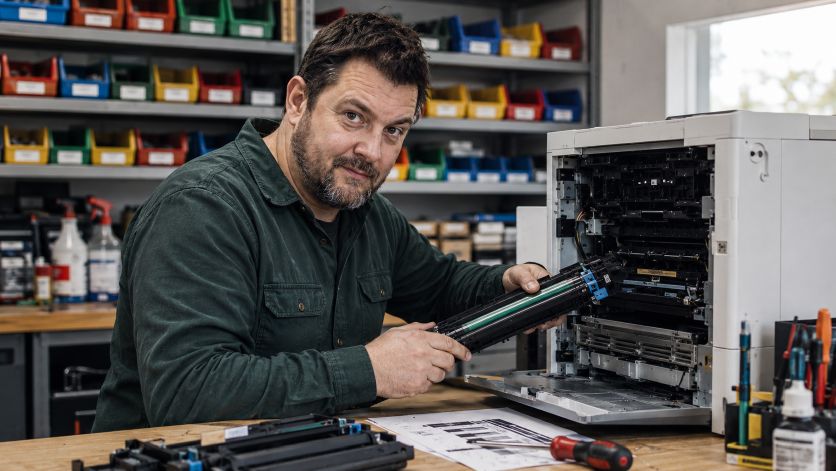
Streifen trotz neuer Patrone betreffen nicht nur Tintenstrahldrucker. Bei Laserdruckern heißt das Verbrauchsmaterial Toner, und die Bildübertragung läuft zusätzlich über Trommel und Fixiereinheit. Die Trommel überträgt das Tonerpulver auf das Papier, die Fixiereinheit verbindet es mit Wärme und Druck dauerhaft mit dem Blatt. Streifen, Schatten oder wiederkehrende helle Zonen entstehen dort oft durch Verschleiß, falschen Sitz oder Rückstände auf der Trommel.
Bei Lasergeräten ist eine neue Tonerkartusche daher nur ein Teil der Lösung. Wenn der Streifenabstand auf dem Ausdruck immer gleich bleibt, ist die Trommel ein wichtiger Verdacht. Ist das Druckbild verschmiert oder lässt sich das Pulver teilweise abwischen, spielt die Fixiereinheit eine Rolle. Hier solltest du wegen heißer Bauteile vorsichtig sein und das Gerät vor dem Öffnen ausschalten und abkühlen lassen.
Auch hier gilt: Bauteile nur dann tauschen oder reinigen, wenn das Modell dafür vorgesehen ist und du die genaue Bezeichnung kennst. Ähnlich klingende Kartuschen oder Module sind nicht automatisch kompatibel. Ein sauberer Blick auf die Modellnummer spart Fehlkäufe und erspart dir weitere Testläufe ohne Ergebnis.
Papier, Fach und Papierweg nicht übersehen
Manche Streifen stammen nicht aus dem Drucksystem, sondern aus dem Papier selbst. Staub, beschädigte Blätter, falsches Papierformat oder schief eingezogene Bögen können Linien, Schlieren oder Druckschatten erzeugen. Wenn der Fehler nur auf einzelnen Seiten auftaucht, lohnt sich ein Test mit frischem, trockenem Papier aus einem anderen Stapel.
Prüfe außerdem das Papierfach und die Führungen. Zu locker eingestellte Führungen lassen das Blatt verrutschen, zu eng eingestellte können es verziehen. Ein sauberer Papierweg ist wichtig, damit der Ausdruck gleichmäßig durch den Drucker läuft und nicht an Rollen oder Sensoren vorbeigeschoben wird.
- Verwende ein anderes, trockenes Papierpaket.
- Richte die Führungen an der Blattkante aus.
- Entferne geknickte, gewellte oder staubige Blätter.
- Suche nach kleinen Papierresten im Einzug und Ausgabebereich.
Wenn die Streifen nur bei dickem Papier oder nur bei einem bestimmten Fach auftreten, liegt die Ursache eher an den Einstellungen oder am Einzug als an der Patrone. Dann hilft oft schon die passende Papiersorte im Druckermenü.
Wann Einstellungen und Druckertreiber eine Rolle spielen
Auch wenn die Ursache häufig im Drucker selbst liegt, können falsche Einstellungen das Bild verschlechtern. Eine zu hohe Druckqualität bei schwachem Verbrauchsmaterial, ein falscher Papiertyp oder ein Farbmodus mit ungeeigneter Sättigung verstärken sichtbare Streifen. Erst wenn die Testseite am Gerät sauberer aussieht als dein Dokument, lohnt der Blick auf den Treiber.
Prüfe im Druckermenü oder in der Drucksoftware, ob Papierformat, Papiersorte und Qualität zum eingesetzten Material passen. Bei Fotos, Grafiken und Präsentationen können andere Einstellungen nötig sein als beim reinen Textdruck. Wenn du nach einem Treiberwechsel oder einem neuen Computer plötzlich Streifen siehst, liegt das Problem oft an einer geänderten Qualitätseinstellung und nicht an der neuen Patrone.
Bleibt das Druckbild auch nach diesen Schritten gestört, ist die Grenze der Selbsthilfe erreicht. Dann kommt eine interne Reinigung, ein Bauteiltausch oder der Service infrage, je nachdem, ob es sich um Tinte, Toner oder einen mechanischen Fehler handelt.
Checkliste für die schnelle Eingrenzung
- Modellbezeichnung und genaue Meldung notieren.
- Testseite direkt am Drucker drucken.
- Neue Patrone noch einmal korrekt einsetzen.
- Schutzfolie, Kontakte und Sitz prüfen.
- Düsentest oder Reinigungsfunktion gezielt ausführen.
- Papier, Fach und Führungen kontrollieren.
- Bei Laserdruckern Toner, Trommel und Fixiereinheit mitdenken.
- Erst danach Treiber und Druckeinstellungen prüfen.
Was du vermeiden solltest
Mehrere Reinigungsprogramme hintereinander helfen selten und können den Tintenverbrauch unnötig erhöhen. Ebenso wenig sinnvoll ist es, ohne Modellprüfung irgendeine Kartusche oder Trommel zu tauschen. Wenn das Gerät heiß ist, etwa im Bereich der Fixiereinheit, solltest du keine Bauteile berühren oder herausziehen. Und wenn der Drucker bereits beim Einzug knirscht oder ungewöhnliche Geräusche macht, stoppe den Test und suche nach einem mechanischen Hindernis statt weiter zu drucken.
Je sauberer du die Ursache eingrenzt, desto eher lässt sich der Ausdruck wieder normalisieren. In vielen Fällen reicht eine korrekte Ausrichtung, eine saubere Patrone oder ein passender Papierweg. Wenn das nicht genügt, ist der Fehler meist in einem klar abgegrenzten Bauteil zu finden, das sich gezielt prüfen oder ersetzen lässt.
Häufige Fragen zu Streifen trotz neuer Patrone
Warum bleiben Streifen sichtbar, obwohl die Patrone neu ist?
Dann liegt die Ursache oft nicht an der Patrone selbst, sondern an der Ausgabe im Drucker. Bei Tintenstrahldruckern sind verstopfte Düsen, ein nicht sauber arbeitender Druckkopf oder eine falsche Ausrichtung besonders häufig, bei Laserdruckern kommen Trommel, Toner und Fixiereinheit zusätzlich infrage.
Hilft es, die neue Patrone noch einmal einzusetzen?
Ja, das ist ein sinnvoller erster Schritt, wenn die Streifen direkt nach dem Wechsel begonnen haben. Dabei prüfst du zugleich, ob die Patrone richtig eingerastet ist, die Schutzfolie entfernt wurde und die Kontakte sauber anliegen.
Wann sollte ich eine Düsenreinigung starten?
Eine Düsenreinigung lohnt sich, wenn der Testdruck am Gerät unterbrochene Linien, fehlende Farbsegmente oder feine weiße Streifen zeigt. Starte sie aber gezielt und kontrolliere danach immer wieder das Druckbild, damit du nicht unnötig Tinte verbrauchst.
Woran erkenne ich, ob eher Papier oder Verbrauchsmaterial schuld ist?
Wenn die Streifen nur auf einzelnen Blättern, bei bestimmtem Papier oder in einem bestimmten Fach auftreten, spricht das eher für Papier, Einzug oder Führungen. Erscheinen sie dagegen auf der Testseite des Druckers genauso, ist das Problem meist im Drucksystem selbst zu suchen.
Kann bei einem Laserdrucker trotz neuer Kartusche etwas anderes defekt sein?
Ja, bei Laserdruckern ist die Kartusche nur ein Teil des Systems. Streifen können auch von der Trommel, von Rückständen auf der Bildübertragung oder von der Fixiereinheit kommen, wobei letztere wegen der Wärme nur vorsichtig geprüft werden sollte.
Wann sollte ich den Drucker besser zum Service geben?
Wenn die Streifen nach korrektem Einsetzen, Testdruck und gezielter Reinigung unverändert bleiben, ist die Selbsthilfe meist ausgeschöpft. Das gilt auch, wenn das Gerät ungewöhnliche Geräusche macht, der Papierweg blockiert wirkt oder ein Bauteil im Inneren offensichtlich beschädigt ist.
Passende Drucker-Hilfe zu TSC Drucker
Wenn du bei „Drucker druckt Streifen trotz neuer Patrone“ Hersteller, Modell oder Fehlercode kennst, kannst du die Fehlersuche deutlich enger eingrenzen. Die folgenden Seiten führen direkt zu passenden Geräte- und Meldungshinweisen.
Passende Ratgeber