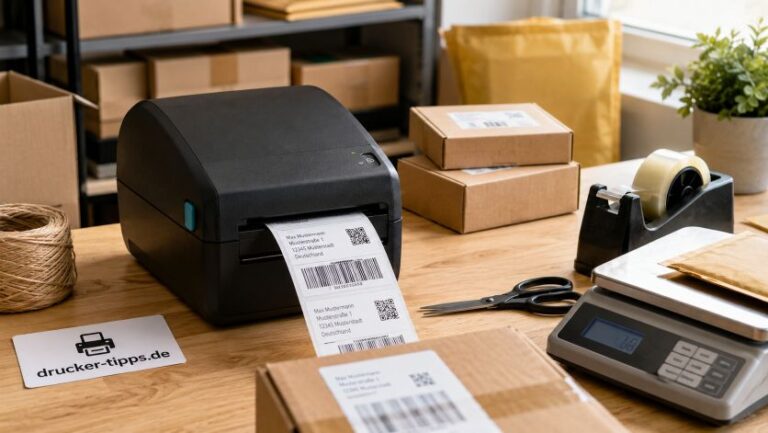
Der Brother TD-4550DNWB stoppt nach einer festen Anzahl mit falscher Rollenmeldung
Worum es bei der Rollenmeldung meist geht Wenn der Drucker nach einer bestimmten Anzahl an Etiketten anhält und eine falsche Rollenmeldung zeigt,…
Für Primera mit dem Code to 45 führt die Hilfe 4 aktuell ausreichend belastbare Modell- oder Reihenbezüge. Fehlercode to 45. Die folgenden Schritte orientieren sich deshalb am tatsächlich zugeordneten Gerätebereich.
Die Suche ist bereits auf primera und diese Meldung vorbereitet. Ergänze das genaue Modell, wenn mehrere Baureihen denselben oder einen ähnlichen Code verwenden.
Primera to 45 sollte nicht automatisch mit einem Teiletausch beantwortet werden. Die Meldung wird zuerst mit 30 day satisfaction guarantee und einfachen Geräteprüfungen verbunden, damit Einstellung, Papierweg oder Verbrauchsmaterial nicht übersehen werden.
Wenn Modell und Meldung bei Primera to 45 zusammenpassen, werden zuerst reversible Prüfungen bevorzugt. Erst danach folgen Schritte, die Wartung, Verbrauchsmaterial oder technische Komponenten betreffen.
Druckauftrag abbrechen und Drucker sowie Computer kontrolliert neu starten.
USB-Kabel direkt an einem anderen geeigneten Anschluss testen und Hubs nach Möglichkeit umgehen.
Druckerwarteschlange und Treiberstatus prüfen.
Bleibt die Kommunikation gestört, Kabel und Treiberinstallation modellspezifisch prüfen.
Druckauftrag abbrechen und Drucker sowie Computer kontrolliert neu starten.
USB-Kabel direkt an einem anderen geeigneten Anschluss testen und Hubs nach Möglichkeit umgehen.
Druckerwarteschlange und Treiberstatus prüfen.
Bleibt die Kommunikation gestört, Kabel und Treiberinstallation modellspezifisch prüfen.
Druckauftrag abbrechen und Drucker sowie Computer kontrolliert neu starten.
USB-Kabel direkt an einem anderen geeigneten Anschluss testen und Hubs nach Möglichkeit umgehen.
Druckerwarteschlange und Treiberstatus prüfen.
Bleibt die Kommunikation gestört, Kabel und Treiberinstallation modellspezifisch prüfen.
Druckauftrag abbrechen und Drucker sowie Computer kontrolliert neu starten.
USB-Kabel direkt an einem anderen geeigneten Anschluss testen und Hubs nach Möglichkeit umgehen.
Druckerwarteschlange und Treiberstatus prüfen.
Bleibt die Kommunikation gestört, Kabel und Treiberinstallation modellspezifisch prüfen.
Worum es bei der Rollenmeldung meist geht Wenn der Drucker nach einer bestimmten Anzahl an Etiketten anhält und eine falsche Rollenmeldung zeigt,…
Woran du die falsche Fachwahl zuerst erkennst Wenn der Fujifilm Apeos C2450S Deckblätter aus dem Standardfach nimmt, liegt die Ursache meist nicht…

Warum der Ausdruck trotz neuer Fixiereinheit blass bleibt Wenn ein Canon i-SENSYS MF445dw nach dem Tausch der Fixiereinheit weiterhin blass druckt, liegt…
Woran es meist liegt und was du zuerst prüfst Wenn ein Canon PIXMA TS3450 kein Papier einzieht, liegt die Ursache meistens im…
Woran du zuerst ansetzen solltest Bei diesem Verhalten liegt die Ursache meist nicht an der Software, sondern am Papierweg im Gerät. Häufig…

Woran die Fehlmeldung meist liegt Nach einem Kartuschenwechsel steckt die Ursache oft nicht im Druckwerk selbst, sondern in der Erkennung der Kartusche,…