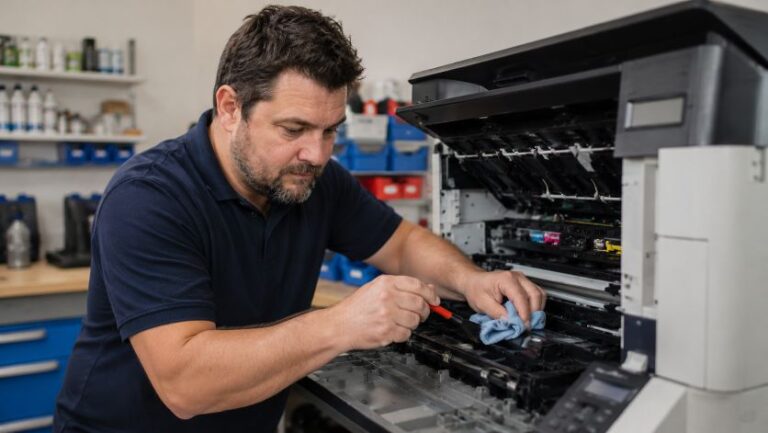
Epson WorkForce WF-7830DTWF beendet den Duplexdruck nach der Vorderseite
Was hinter dem Abbruch nach der Vorderseite steckt Meist liegt die Ursache nicht am eigentlichen Druckbild, sondern am Papierweg, an den Duplex-Einstellungen…
Zeigt ein iDPRT-Drucker den Code for 30, sind Modell, Displaytext und Zeitpunkt des Auftretens die wichtigsten Hinweise. Fehlercode for 30. Damit lässt sich die Ursache gezielter eingrenzen, bevor Verbrauchsmaterial oder Bauteile getauscht werden.
Für idprt ist diese Meldung bereits eingetragen. Ergänze das genaue Modell, wenn mehrere Baureihen denselben oder einen ähnlichen Code verwenden.
iDPRT for 30 sollte nicht automatisch mit einem Teiletausch beantwortet werden. Die Meldung wird zuerst mit Zeva 1966 und SP410-Windows und einfachen Geräteprüfungen verbunden, damit Einstellung, Papierweg oder Verbrauchsmaterial nicht übersehen werden.
Wenn Modell und Meldung bei iDPRT for 30 zusammenpassen, werden zuerst reversible Prüfungen bevorzugt. Erst danach folgen Schritte, die Wartung, Verbrauchsmaterial oder technische Komponenten betreffen.
Gerät ausschalten und prüfen, ob eine Scanner- beziehungsweise Transportverriegelung vollständig gelöst ist.
Vorlagenglas und frei zugängliche Scannerbereiche auf Hindernisse prüfen.
Gerät neu starten und eine Kopie direkt am Gerät testen.
Bleibt ein mechanisches Scannergeräusch oder die Meldung bestehen, Scaneinheit nicht erzwingen und Serviceprüfung vorsehen.
Gerät ausschalten und prüfen, ob eine Scanner- beziehungsweise Transportverriegelung vollständig gelöst ist.
Vorlagenglas und frei zugängliche Scannerbereiche auf Hindernisse prüfen.
Gerät neu starten und eine Kopie direkt am Gerät testen.
Bleibt ein mechanisches Scannergeräusch oder die Meldung bestehen, Scaneinheit nicht erzwingen und Serviceprüfung vorsehen.
Gerät ausschalten und prüfen, ob eine Scanner- beziehungsweise Transportverriegelung vollständig gelöst ist.
Vorlagenglas und frei zugängliche Scannerbereiche auf Hindernisse prüfen.
Gerät neu starten und eine Kopie direkt am Gerät testen.
Bleibt ein mechanisches Scannergeräusch oder die Meldung bestehen, Scaneinheit nicht erzwingen und Serviceprüfung vorsehen.
Gerät ausschalten und prüfen, ob eine Scanner- beziehungsweise Transportverriegelung vollständig gelöst ist.
Vorlagenglas und frei zugängliche Scannerbereiche auf Hindernisse prüfen.
Gerät neu starten und eine Kopie direkt am Gerät testen.
Bleibt ein mechanisches Scannergeräusch oder die Meldung bestehen, Scaneinheit nicht erzwingen und Serviceprüfung vorsehen.
Gerät ausschalten und prüfen, ob eine Scanner- beziehungsweise Transportverriegelung vollständig gelöst ist.
Vorlagenglas und frei zugängliche Scannerbereiche auf Hindernisse prüfen.
Gerät neu starten und eine Kopie direkt am Gerät testen.
Bleibt ein mechanisches Scannergeräusch oder die Meldung bestehen, Scaneinheit nicht erzwingen und Serviceprüfung vorsehen.
Was hinter dem Abbruch nach der Vorderseite steckt Meist liegt die Ursache nicht am eigentlichen Druckbild, sondern am Papierweg, an den Duplex-Einstellungen…

Ein regelmäßig wiederkehrender Fleck beim Xerox B305 spricht eher für eine rotierende Komponente im Druckwerk als für einen Treiber- oder Dokumentfehler. Drucke…
Ein grauer Schleier auf der Rückseite weist beim Brother HL-L3230CDW meist auf eine Verschmutzung im Papierweg, ungeeignetes Papier beziehungsweise eine falsche Medieneinstellung…

Beim HP DesignJet T730 verschwinden feine Graustufen meist nicht wegen eines einzelnen Defekts, sondern durch die Kombination aus Dateiaufbereitung, Graustufenumwandlung, Druckmodus und…
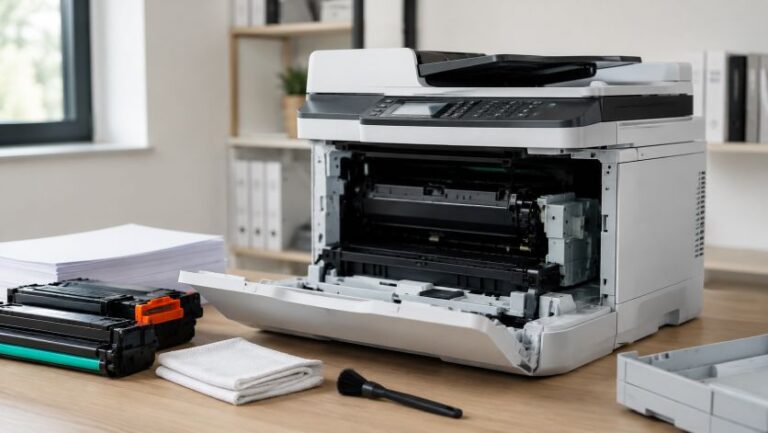
Warum der Drucker nach dem Wechsel viel Material verbraucht Der Canon imagePROGRAF TA-30 nutzt nach einem Patronenwechsel oft mehrere Meter Papier, weil…
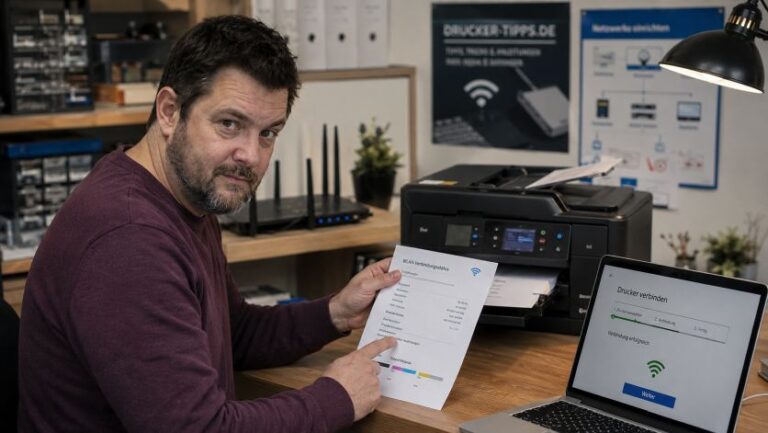
Woran das Auslassen einer Zeile meistens liegt Wenn ein Zebra ZD230 auf jedem dritten Etikett eine Zeile auslässt, steckt die Ursache oft…
Woran das Verhalten meist liegt Wenn der HP Smart Tank 530 eine Farbe erst nach mehreren Seiten vollständig ausgibt, steckt dahinter meist…
Woran du zuerst ansetzen solltest Schneidet der Bondrucker den Kassenbon zu früh ab, liegt die Ursache meist nicht am Papier selbst, sondern…