
Epson EcoTank ET-3850 druckt nach dem Nachfüllen eine Farbe nur noch unterbrochen
Worum es bei einer unterbrochenen Farbe nach dem Nachfüllen meist geht Bei der Epson EcoTank ET-3850 liegt die Ursache nach dem Nachfüllen…
Die Anzeige Druck10 kann bei Epson je nach Baureihe unterschiedlich einzuordnen sein. Derzeit sind 5 belastbare Zuordnungen hinterlegt. Fehlercode Druck10.
Die Suche ist bereits auf epson und diese Meldung vorbereitet. Ergänze das genaue Modell, wenn mehrere Baureihen denselben oder einen ähnlichen Code verwenden.
Vorlagen entfernen und den ADF vollständig öffnen.
Sichtbare Papierreste vorsichtig entfernen und Vorlagen glätten.
Einzugsrollen nach Geräteanleitung reinigen und nur geeignete Vorlagen einlegen.
Bei wiederkehrendem Stau ohne sichtbare Ursache Sensorik oder Rollen prüfen lassen.
Vorlagen entfernen und den ADF vollständig öffnen.
Sichtbare Papierreste vorsichtig entfernen und Vorlagen glätten.
Einzugsrollen nach Geräteanleitung reinigen und nur geeignete Vorlagen einlegen.
Bei wiederkehrendem Stau ohne sichtbare Ursache Sensorik oder Rollen prüfen lassen.
Vorlagen entfernen und den ADF vollständig öffnen.
Sichtbare Papierreste vorsichtig entfernen und Vorlagen glätten.
Einzugsrollen nach Geräteanleitung reinigen und nur geeignete Vorlagen einlegen.
Bei wiederkehrendem Stau ohne sichtbare Ursache Sensorik oder Rollen prüfen lassen.
Vorlagen entfernen und den ADF vollständig öffnen.
Sichtbare Papierreste vorsichtig entfernen und Vorlagen glätten.
Einzugsrollen nach Geräteanleitung reinigen und nur geeignete Vorlagen einlegen.
Bei wiederkehrendem Stau ohne sichtbare Ursache Sensorik oder Rollen prüfen lassen.
Vorlagen entfernen und den ADF vollständig öffnen.
Sichtbare Papierreste vorsichtig entfernen und Vorlagen glätten.
Einzugsrollen nach Geräteanleitung reinigen und nur geeignete Vorlagen einlegen.
Bei wiederkehrendem Stau ohne sichtbare Ursache Sensorik oder Rollen prüfen lassen.
Worum es bei einer unterbrochenen Farbe nach dem Nachfüllen meist geht Bei der Epson EcoTank ET-3850 liegt die Ursache nach dem Nachfüllen…
Woran das Beschneiden am unteren Rand meist liegt Beim Epson EcoTank ET-16150 deutet ein abgeschnittener unterer Rand bei A3+-Dokumenten meist nicht sofort…

Was die Meldung E-11 bedeutet Die Meldung weist darauf hin, dass das Tintenkissen im Drucker gewartet werden muss. Gemeint ist das Bauteil,…
Woran die gestauchte Ausgabe meist liegt Wenn technische Zeichnungen auf dem Epson SureColor SC-T3100x leicht zusammengedrückt wirken, liegt die Ursache meist nicht…
Nach einer Intensivreinigung sind neue Düsenlücken meist ein Hinweis darauf, dass der Druckkopf noch nicht wieder stabil alle Kanäle füllt oder dass…
Woran der Fehler meist liegt Wenn der WF-2850 Scans am falschen Ort ablegt, ist die Ursache fast immer eine falsche Zieladresse, ein…
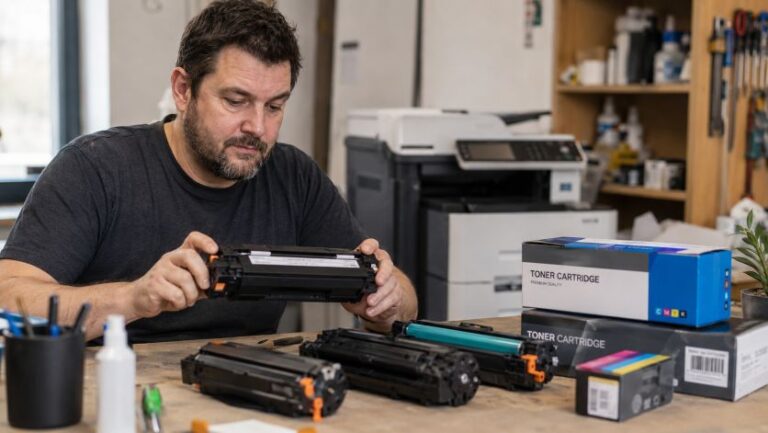
Woran die einseitige Beschneidung meist liegt Bei randlosen Fotos ist eine leichte Verschiebung des Bildausschnitts zunächst oft kein Defekt, sondern ein Zusammenspiel…
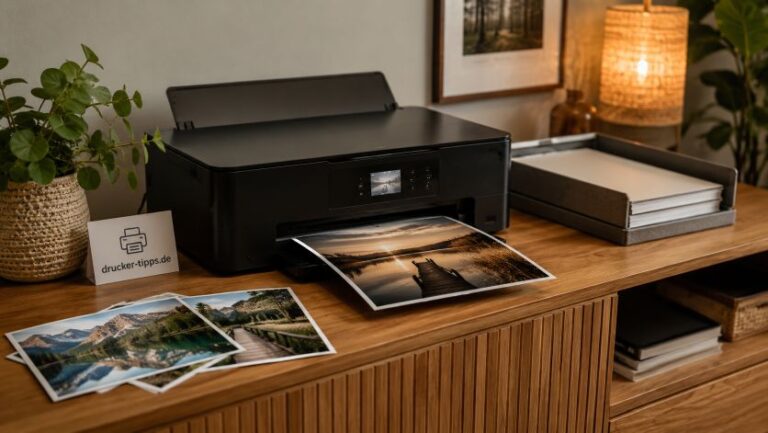
Was die Reaktion des Druckers meist bedeutet Wenn das Fotopapier eingezogen wird, der Druck danach aber nicht startet, liegt die Ursache oft…