Woran du zuerst denken solltest
Wenn ein Drucker nur leere Seiten ausgibt, liegt die Ursache meist nicht beim Papier, sondern bei der Tinte, dem Toner, dem Druckkopf oder der Übertragung vom Gerät zum Druckauftrag. Am schnellsten grenzt du das ein, indem du direkt am Drucker eine Testseite oder einen Düsentest startest. Bleibt auch diese Seite leer, steckt das Problem sehr wahrscheinlich im Gerät selbst. Kommt die Testseite normal heraus, sitzt die Ursache eher bei Treiber, Warteschlange oder den Druckeinstellungen.
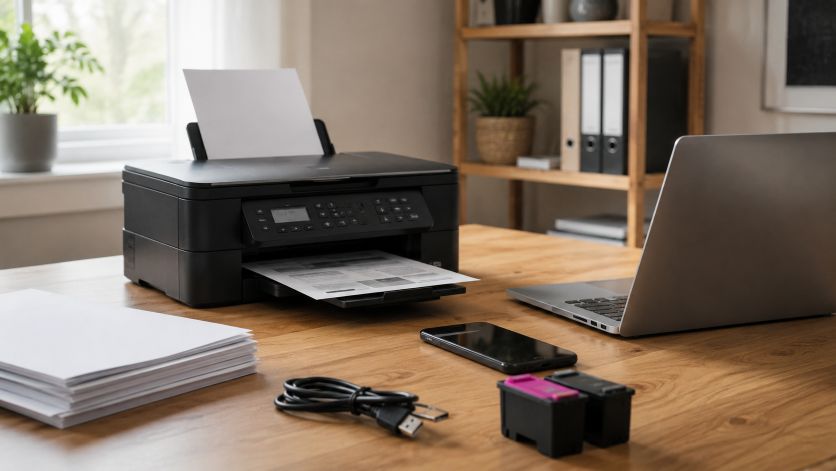
Bevor du tiefer suchst, prüfe zuerst den sichtbaren Zustand: Sind Patronen oder Toner richtig eingesetzt, sind Schutzfolien entfernt, und meldet das Gerät einen niedrigen Füllstand oder einen Fehler? Gerade bei Tintenstrahldruckern reicht schon eine verstopfte Düse oder ein leerer Tintenkanal, damit auf dem Blatt nichts ankommt. Bei Laserdruckern kann zusätzlich die Trommel, die das Tonerbild auf das Papier überträgt, oder die Fixiereinheit, die den Toner mit Wärme dauerhaft verbindet, beteiligt sein.
Wenn du systematisch vorgehst, sparst du Zeit und vermeidest unnötige Reinigungsprogramme oder vorschnelle Teiltausche. Die sichere Reihenfolge ist: Anzeige und Modell notieren, Verbrauchsmaterial prüfen, Testdruck direkt am Gerät ausführen, dann erst die Verbindung und zuletzt den Computer oder das Mobilgerät einbeziehen.
Die wahrscheinlichsten Ursachen im Überblick
- Die Patrone oder der Toner ist leer, nicht richtig eingesetzt oder wird nicht erkannt.
- Beim Tintenstrahldrucker sind Düsen verstopft oder der Druckkopf hat Luft gezogen.
- Beim Laserdrucker fehlt Toner auf dem Papierweg, die Trommel ist verschlissen oder die Fixiereinheit arbeitet nicht korrekt.
- Der Druckauftrag wird mit leeren Seiten an den Drucker gesendet, weil falsches Papierformat, leere Seite im Dokument oder fehlerhafte Druckeinstellungen aktiv sind.
- Die Warteschlange oder der Treiber liefert beschädigte Druckdaten.
Welche Ursache am ehesten passt, erkennst du am Muster. Einseitig komplett leer spricht häufig für ein Verbrauchsmaterial- oder Übertragungsproblem. Leere Seiten mit Fehlermeldung deuten eher auf Erkennung, Ausrichtung oder einen internen Hardwarefehler hin. Nur einzelne Seiten im Dokument leer zu drucken weist dagegen oft auf das Quelldokument oder die Ausgabeoptionen hin.
So prüfst du den Drucker Schritt für Schritt
- Schalte den Drucker ein und notiere jede Meldung auf dem Display oder die blinkenden Signale.
- Öffne die Klappen und kontrolliere, ob Patronen oder Toner fest sitzen und keine Schutzstreifen mehr vorhanden sind.
- Starte eine interne Testseite oder einen Düsentest direkt am Gerät, falls dein Modell das unterstützt.
- Prüfe, ob im Druckermenü oder in der Software aus Versehen ein leeres Fach, ein falsches Format oder ein Entwurfsmodus gewählt ist.
- Trenne den Drucker kurz vom Strom, starte ihn neu und sende danach nur einen einfachen Testdruck.
- Wenn der lokale Test funktioniert, prüfe die Druckwarteschlange und den Standarddrucker am Computer oder am Mobilgerät.
Diese Reihenfolge hilft dir, den Fehler einzugrenzen, ohne an mehreren Stellen gleichzeitig zu ändern. Wenn nach dem Neustart und einem einfachen Testdruck weiterhin leere Blätter kommen, liegt die Ursache kaum an einem einzelnen Dokument. Dann ist die Hardwareprüfung wichtiger als weitere Softwareversuche.
Bei Tintenstrahldruckern: Tinte, Düsen und Druckkopf
Bei Tintenstrahlern ist der Druckkopf der Teil, der die Tinte in winzigen Tropfen auf das Papier bringt. Wenn die Seiten leer bleiben, obwohl Tinte eingesetzt ist, sind verstopfte Düsen, ein trockener Druckkopf oder eine fehlerhafte Erkennung besonders verdächtig. Auch ein frisch eingesetzter Tank oder eine neue Patrone kann Probleme machen, wenn Schutzfolien nicht vollständig entfernt wurden oder der Kontakt nicht sauber sitzt.
Führe eine Druckkopfreinigung nur über die vorgesehene Wartungsfunktion aus. Mehrere Reinigungen hintereinander sind selten sinnvoll, weil sie Tinte verbrauchen und den internen Resttintenbereich belasten können. Wenn nach einer Reinigung ein Düsentest wieder feine Linien und Farbfelder zeigt, war die Ursache wahrscheinlich ein verstopfter Kanal. Bleibt das Muster komplett leer, ist der Druckkopf selbst oder die Tintenzufuhr stärker betroffen.
Bei Geräten mit getrennten Farbpatronen lohnt sich auch ein Blick auf jede einzelne Farbe. Manchmal fehlt nur eine relevante Farbe, und das Dokument wirkt dadurch fast leer oder sehr blass. Ein normales schwarzes Testmuster zeigt dann schnell, ob nur ein Kanal ausfällt oder ob gar keine Tinte auf das Blatt kommt.
Bei Laserdruckern: Toner, Trommel und Fixiereinheit
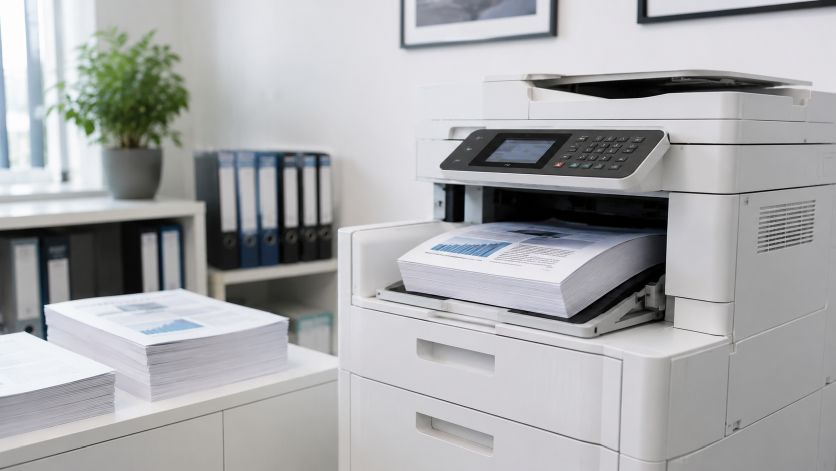
Bei Laserdruckern arbeitet der Toner zusammen mit der Trommel und der Fixiereinheit. Der Toner ist das Pulver, die Trommel überträgt das Bild auf das Papier, und die Fixiereinheit verschmilzt es am Ende durch Hitze. Wenn das Blatt komplett weiß bleibt, obwohl der Drucker scheinbar arbeitet, kann der Toner leer, falsch eingesetzt oder ungeeignet sein. Auch eine verschlissene Trommel oder ein Fehler in der Bildübertragung kommt in Frage.
Öffne das Gerät nur im ausgeschalteten Zustand und fasse keine heißen Teile an. In der Nähe der Fixiereinheit können nach einem Druckvorgang hohe Temperaturen anliegen. Entferne Tonermodule nur so, wie es das Gerät vorsieht, und prüfe, ob Schutzlaschen, Abdeckungen oder Transportsicherungen noch eingesetzt sind.
Wenn der Drucker zwar Geräusche macht, aber nur weiße Blätter ausgibt, hilft oft ein Vergleich mit einer internen Statusseite. Ist diese ebenfalls leer, spricht das eher für das Gerät als für den Computer. Kommt die interne Seite normal heraus, aber ein Dokument aus dem Rechner nicht, liegt die Ursache eher bei der Druckaufbereitung oder der Warteschlange.
Was du an den Druckeinstellungen kontrollieren solltest
Manchmal sendet der Computer den Inhalt zwar an den Drucker, das Blatt bleibt aber leer, weil die Ausgabeoptionen ungeeignet sind. Prüfe deshalb Papierformat, Seitenlayout, Skalierung und die Druckqualität. Ein falsch gewähltes Format kann dazu führen, dass der Inhalt außerhalb des bedruckbaren Bereichs landet. Auch ein sehr sparsamer Entwurfsmodus kann in einzelnen Programmen so wirken, als käme kaum oder gar nichts auf dem Papier an.
Öffne das Druckmenü des Dokuments und kontrolliere, ob nicht versehentlich eine leere Seite, ein nur aus Bildern bestehendes Layout oder ein unsichtbarer Hintergrund gedruckt werden soll. Besonders bei PDFs und Formularen lohnt sich ein zweiter Blick auf das Seitenfenster vor dem Senden. Wenn andere Dateien normal funktionieren, ist das betreffende Dokument selbst wahrscheinlich die Ursache.
Wenn die Verbindung oder die Warteschlange beteiligt ist
Ist der Ausdruck nur bei einem bestimmten Rechner oder Handy leer, die interne Testseite aber korrekt, liegt das Problem meist außerhalb des Druckers. Dann lohnt sich ein Blick auf die Druckwarteschlange, den Standarddrucker und die Verbindung. Eine hängen gebliebene Warteschlange kann beschädigte Druckdaten speichern und immer wieder fehlerhafte Aufträge erzeugen.
Bei WLAN-Modellen prüfst du außerdem, ob der Drucker noch im richtigen Netz angemeldet ist und eine gültige IP-Adresse hat. Nach Routerwechseln oder einem längeren Stromausfall kann sich die Adresse ändern. Dann sendet das Gerät am Computer zwar einen Auftrag, dieser landet aber nicht beim richtigen Drucker. Drucke in diesem Fall direkt am Gerät eine Netzwerkinformation oder Statusseite, um die Verbindung zu prüfen.
Wenn mehrere Geräte betroffen sind, ist eher der Drucker selbst oder das Netzwerk am Drucker entscheidend. Wenn nur ein Rechner Probleme macht, liegt die Ursache meist im Treiber, in der Warteschlange oder in einer fehlerhaften Zuordnung des Standarddruckers.
So gehst du bei wiederkehrenden leeren Seiten vor
- Kontrolliere Verbrauchsmaterial und Sitz der Module erneut, wenn das Problem nach kurzer Zeit wiederkehrt.
- Prüfe, ob ein altes oder kaum genutztes Gerät die Tinte eingetrocknet hat.
- Vergleiche den internen Testdruck mit einem Druckauftrag vom Computer.
- Entferne nur dann Druckaufträge aus der Warteschlange, wenn du sicher bist, dass keine wichtigen Seiten offen sind.
- Nutze Reinigungs- oder Ausrichtungsfunktionen sparsam und nur passend zum Modell.
Wiederholt leere Blätter sind oft ein Zeichen dafür, dass die erste Maßnahme nur die Oberfläche berührt hat. Dann musst du sauber trennen, ob das Problem bei der Materialzufuhr, der Bildübertragung oder der Datenübergabe liegt. Genau diese Trennung spart die meisten Fehlversuche.
Wann Reinigung nicht mehr reicht
Wenn der Drucker trotz korrekter Patronen oder Tonerkartuschen, sauberem Sitz und erfolgreichem Testmenü dauerhaft leere Seiten ausgibt, ist eine einfache Wartung oft nicht mehr genug. Dann kann der Druckkopf intern defekt sein, die Elektronik die Ausgabe nicht mehr ansteuern oder eine Bildkomponente verschlissen sein. Bei Laserdruckern betrifft das eher Trommel, Tonereinheit oder Fixiereinheit, bei Tintenstrahldruckern häufiger Druckkopf und Tintenzufuhr.
Ein Werksreset hilft in so einer Lage meist nur, wenn ein Konfigurationsfehler die Ausgabe blockiert. Er behebt aber keinen mechanischen oder materialbedingten Ausfall. Vor einem Reset solltest du deshalb prüfen, ob WLAN-Daten, Scanprofile oder individuelle Einstellungen auf dem Gerät gespeichert sind. Diese können bei einem Zurücksetzen verloren gehen.
Häufige Fragen, wenn der Drucker nur leere Seiten druckt
Warum kommt bei der Testseite direkt am Drucker trotzdem nur Papier heraus?
Wenn die interne Testseite leer bleibt, liegt die Ursache meist im Gerät selbst und nicht am Computer. Dann solltest du zuerst Verbrauchsmaterial, Sitz der Patronen oder des Toners und den sichtbaren Papierweg prüfen. Bleibt das Ergebnis danach unverändert, ist eine tiefergehende Wartung oder Reparatur wahrscheinlicher als ein Softwareproblem.
Kann ein fast leerer Toner oder eine eingetrocknete Patrone wirklich komplett weiße Seiten verursachen?
Ja, das ist möglich, vor allem wenn bei Tintenstrahldruckern keine Tinte mehr durch den Druckkopf kommt oder bei Laserdruckern das Tonerpulver nicht richtig auf das Papier übertragen wird. Oft kündigt sich das vorher durch blasse Ausdrucke oder einzelne fehlende Farben an. Wenn die Seiten von Anfang an vollständig leer sind, solltest du aber auch Kontaktprobleme, Schutzfolien und Erkennungsfehler mitprüfen.
Woran erkenne ich, ob das Problem am Drucker oder am Dokument liegt?
Vergleiche eine interne Testseite mit einem normalen Ausdruck aus deinem Programm. Kommt die Testseite sauber, aber das Dokument bleibt leer, liegt die Ursache eher an den Druckeinstellungen, am Dateiformat oder an der Druckaufbereitung. Sind beide Ausgaben leer, spricht deutlich mehr für ein Problem im Drucker selbst.
Ist es sinnvoll, die Reinigung mehrfach hintereinander zu starten?
Nur sehr eingeschränkt. Bei Tintenstrahldruckern verbrauchen Reinigungszyklen zusätzliche Tinte und können den internen Wartungsbereich stärker belasten, ohne ein hartnäckiges Problem zu lösen. Wenn ein sauberer Düsentest nach einer normalen Reinigung nicht besser wird, solltest du lieber weiter eingrenzen statt endlos zu reinigen.
Kann eine falsche Verbindung oder Warteschlange auch nur leere Seiten auslösen?
Ja, besonders wenn nur ein bestimmter Rechner oder ein einzelnes Mobilgerät betroffen ist. Dann kann die Warteschlange beschädigte Druckdaten halten, oder der Auftrag landet wegen einer falschen Zuordnung nicht beim richtigen Drucker. Prüfe deshalb zuerst die interne Testseite und erst danach die Verbindung zwischen Drucker, Netzwerk und Endgerät.
Passende Ratgeber