So richtest du Cloud-Druck sinnvoll ein
Beim Cloud-Druck geht es nicht nur darum, dass ein Multifunktionsgerät von unterwegs erreichbar ist. Entscheidend sind zwei Punkte: Das Gerät braucht eine saubere Kontoanbindung, und du solltest vorher festlegen, wer drucken darf, welche Daten gespeichert werden und ob Scan- oder Druckaufträge über externe Dienste laufen sollen. Der sicherste Weg ist daher, zuerst die Freigaben und das Konto zu prüfen und erst danach die eigentliche Verbindung einzurichten.
Für die Praxis heißt das: Du meldest das Gerät bei dem passenden Dienst an, prüfst die Netzwerkverbindung und kontrollierst anschließend, welche Funktionen wirklich freigeschaltet sind. So vermeidest du, dass ein Drucker zwar erreichbar ist, aber ungewollt Dokumente, Adressen oder Zugriffsrechte offenlegt.
Was du vor der Einrichtung prüfen solltest
Bevor du irgendetwas aktivierst, solltest du am Multifunktionsgerät und im zugehörigen Benutzerkonto drei Dinge klären: Wer darf das Gerät nutzen, welche Funktionen sollen über die Cloud laufen und ob das Gerät bereits mit einem anderen Konto verknüpft ist. Gerade bei gemeinsam genutzten Geräten in Haushalt, Büro oder Praxis ist das wichtig, weil eine alte Verknüpfung später zu Zugriffsproblemen führen kann.
- Modellbezeichnung und Bedienfeld prüfen
- Vorhandene Kontoanmeldung oder alte Verknüpfung suchen
- Entscheiden, ob nur Drucken oder auch Scannen freigegeben werden soll
- Prüfen, ob das Gerät im richtigen Netzwerk angemeldet ist
- Festlegen, wer Aufträge senden darf
Wenn das Gerät bereits eingerichtet war, lohnt sich ein Blick auf gespeicherte Konten, Freigaben und Benutzerprofile. So stellst du sicher, dass nicht mehr Personen Zugriff haben als nötig.
Kontoanbindung am Gerät oder im Dienst herstellen
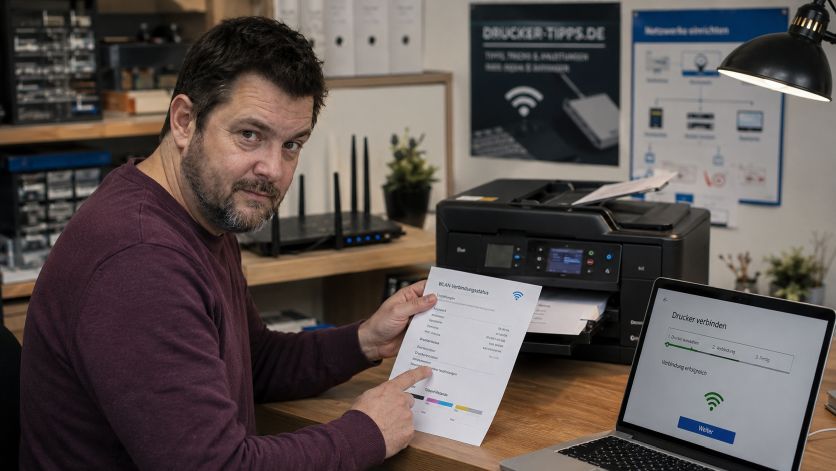
Die Verbindung entsteht meist in zwei Schritten: Zuerst wird das Multifunktionsgerät beim Dienst registriert, danach wird das Konto auf dem Gerät bestätigt oder umgekehrt. Welche Reihenfolge dein Modell verlangt, erkennst du meist im Menü für Netzwerk, Webdienste, Cloud-Funktionen oder verbundene Konten. Wichtig ist, dass du die Anmeldung sauber abschließt und nicht nur eine teilweise Freigabe speicherst.
Typisch ist folgender Ablauf:
- Am Gerät das Menü für Netzwerk, Webdienste oder Online-Dienste öffnen.
- Die gewünschte Cloud-Funktion auswählen und die Anmeldung starten.
- Am Konto die Gerätverknüpfung bestätigen.
- Die angezeigten Berechtigungen sorgfältig prüfen.
- Ein Testdokument senden oder einen Probedruck auslösen.
Wenn die Anmeldung scheitert, liegt es oft nicht an der eigentlichen Druckfunktion, sondern an einer unvollständigen Registrierung, einer falschen Kontoauswahl oder an einer blockierten Freigabe. Dann hilft es, die Verknüpfung zu löschen und neu aufzusetzen, statt mehrfach denselben Verbindungsversuch zu starten.
Datenschutz sinnvoll einstellen
Beim Cloud-Druck ist Datenschutz kein Zusatz, sondern ein Teil der Einrichtung. Achte darauf, dass nur die Funktionen aktiviert sind, die du wirklich brauchst. Ein reines Druckszenario benötigt andere Freigaben als ein System, das auch Scans an ein Konto sendet oder Dokumente zur Archivierung ablegt.
Besonders wichtig sind diese Punkte:
- Zugriff beschränken: Nur bekannte Benutzer oder Konten freigeben.
- Speicherung prüfen: Dokumente möglichst nicht länger als nötig im Dienst belassen.
- Freigaben begrenzen: Nur Drucken aktivieren, wenn Scannen nicht gebraucht wird.
- Benachrichtigungen kontrollieren: Prüfen, welche Informationen per E-Mail oder App versendet werden.
- Gerätewechsel bedenken: Bei Weitergabe oder Verkauf des Geräts Konten vollständig trennen.
Wenn dein Gerät eine Funktion für gespeicherte Aufträge, Scanprotokolle oder freigegebene Adressbücher bietet, solltest du dort ebenfalls aufräumen. Datenschutz entsteht nicht nur beim Konto selbst, sondern auch in den Daten, die das Gerät lokal oder online ablegt.
Typische Stolperstellen bei der Einrichtung
Viele Schwierigkeiten haben nichts mit dem Drucker selbst zu tun, sondern mit der Umgebung. Eine fehlende Internetverbindung, ein Wechsel des Routers, ein altes Konto oder ein geändertes Passwort kann die Cloud-Funktion sofort unterbrechen. Auch ein Multifunktionsgerät, das zwar im WLAN ist, aber keine stabile Verbindung zum Dienst aufbaut, wirkt dann scheinbar defekt.
Achte besonders auf diese Ursachen:
- Das Gerät ist noch mit einem alten Konto verbunden.
- Die Netzwerkanmeldung wurde zwar gestartet, aber nicht abgeschlossen.
- Der Dienst verlangt eine erneute Bestätigung nach Passwortänderungen.
- Einige Freigaben sind deaktiviert, obwohl der Drucker erreichbar ist.
- Scan- und Druckfunktion sind getrennt eingerichtet, aber nur eine davon wurde getestet.
Wenn ein Testdruck funktioniert, ein Scan aber nicht ankommt, ist das ein wichtiger Hinweis. Dann liegt das Problem meist in der Freigabe, im Zielkonto oder in einer fehlenden Berechtigung für die Übertragung von Dateien.
Einrichtung sicher überprüfen
Nach der Anmeldung solltest du nicht nur auf eine erfolgreiche Meldung am Display vertrauen. Prüfe stattdessen, ob das Gerät wirklich in deinem Konto erscheint, ob der richtige Gerätename angezeigt wird und ob die gewünschten Funktionen aktiv sind. Erst danach ist ein Test sinnvoll, am besten mit einem einfachen Dokument und ohne sensible Inhalte.
Eine gute Kontrolle besteht aus drei Schritten:
- Im Konto prüfen, ob das Multifunktionsgerät als verbunden angezeigt wird.
- Am Gerät kontrollieren, ob die Cloud-Funktion aktiv ist.
- Ein Testdokument senden und das Ergebnis am Gerät sowie im Konto prüfen.
Wenn du das Gerät später mit mehreren Personen nutzt, sollte nur eine klare Freigabelogik gelten. Mehrere Konten oder doppelte Zugriffswege erhöhen das Risiko, dass Aufträge im falschen Profil landen oder Daten unnötig breit verteilt werden.
So behältst du Kontrolle im laufenden Betrieb
Nach der Einrichtung lohnt sich ein kurzer Blick auf die laufenden Einstellungen. Ändert sich das Passwort, wird ein Dienst deaktiviert oder ein Gerät ersetzt, kann die Verknüpfung erneut angepasst werden müssen. Deshalb ist es sinnvoll, den Zugriff nicht einfach zu vergessen, sondern gelegentlich zu prüfen, ob alle verbundenen Geräte noch gebraucht werden.
Praktisch ist eine kleine Routine:
- Verbundene Geräte regelmäßig kontrollieren
- Nicht mehr genutzte Zugriffe entfernen
- Freigaben nach einem Gerätewechsel neu bewerten
- Bei Störungen zuerst Konto und Berechtigung prüfen
- Vertrauliche Dokumente nur über sichere Profile senden
So bleibt die Funktion übersichtlich, und du musst bei einem Fehler nicht erst lange suchen, ob er am Netzwerk, am Konto oder an der Freigabe liegt.
Was du bei gemeinsam genutzten Geräten beachten solltest
In Haushalten, Büros oder kleinen Arbeitsgruppen ist die Konto- und Datenschutzfrage besonders wichtig. Ein gemeinsam genutztes Multifunktionsgerät sollte nicht automatisch jedem Benutzer dieselben Rechte geben. Besser ist eine klare Trennung zwischen Einrichtung, täglicher Nutzung und administrativen Änderungen.
Wenn mehrere Personen drucken oder scannen, solltest du festlegen, wer das Gerät verknüpft, wer Einstellungen ändern darf und ob jeder Zugriff auf dieselben Cloud-Funktionen hat. Bei sensiblen Unterlagen ist es außerdem sinnvoll, nur die benötigte Funktion zu aktivieren und unnötige Zusatzdienste ausgeschaltet zu lassen.
Auch ein späterer Wechsel des Eigentümers verlangt Sorgfalt. Dann müssen Verknüpfungen entfernt, gespeicherte Konten gelöscht und alte Berechtigungen zurückgesetzt werden, damit keine fremden Zugriffe bestehen bleiben.
Häufige Fragen zum Cloud-Druck am Multifunktionsgerät
Woran erkennst du, ob beim Cloud-Druck das Konto oder das Netzwerk das Problem ist?
Wenn das Gerät im Konto auftaucht, aber kein Auftrag ankommt, liegt die Ursache oft eher bei der Freigabe oder beim Konto als beim WLAN. Fehlt schon die Geräteanzeige oder erscheint der Drucker als offline, solltest du zuerst die Netzwerkverbindung und die zugewiesene IP-Adresse prüfen.
Was solltest du bei einem bereits verknüpften Gerät zuerst lösen?
Ist das Multifunktionsgerät noch mit einem alten Konto verbunden, kann die neue Einrichtung scheitern oder nur teilweise funktionieren. Trenne in diesem Fall die alte Verknüpfung sauber, bevor du das Gerät erneut anmeldest, damit keine doppelten Zugriffsrechte bestehen bleiben.
Kannst du Cloud-Druck nutzen, ohne das Scannen freizugeben?
Ja, viele Geräte erlauben eine getrennte Freigabe für Drucken und Scannen. Wenn du nur drucken möchtest, solltest du die Scan-Funktion nicht zusätzlich aktivieren, damit weniger Daten über den Dienst laufen und die Einrichtung übersichtlicher bleibt.
Was machst du, wenn ein Testdruck klappt, aber ein Scan nicht übertragen wird?
Dann ist die Druckfunktion meist in Ordnung, und die Störung liegt eher bei der Berechtigung, dem Zielkonto oder der Cloud-Freigabe für Dateien. Prüfe, ob das Scanziel korrekt hinterlegt ist und ob das Gerät für diese Funktion wirklich mit dem passenden Konto verknüpft wurde.
Wann ist ein Werksreset bei Problemen mit Cloud-Druck sinnvoll?
Ein Werksreset sollte erst ganz am Ende stehen, weil dabei gespeicherte Netzwerke, Konten und andere persönliche Einstellungen verloren gehen können. Sinnvoller ist es zuerst, die Verknüpfung zu prüfen, das Gerät neu zu starten und die Freigaben gezielt zu kontrollieren.
Passende Ratgeber