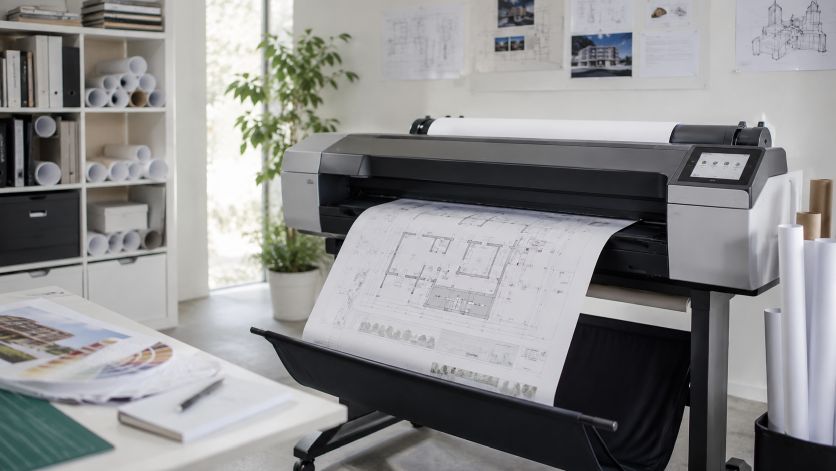
Ein Drucker lässt sich unter ChromeOS meist sauber per IPP einrichten, wenn das Gerät im Netzwerk erreichbar ist und die richtige Adresse verwendet wird. Am schnellsten prüfst du zuerst, ob der Drucker eingeschaltet ist, eine Netzverbindung hat und auf dem Drucker selbst eine IP-Adresse angezeigt wird. Erst danach lohnt sich der Weg über die Einstellungen von ChromeOS. So vermeidest du, dass du am falschen Punkt suchst, obwohl das Problem nur bei der Erreichbarkeit des Druckers liegt.
IPP steht für Internet Printing Protocol. Das ist ein Standard, über den ChromeOS viele Netzwerkdrucker direkt ansprechen kann, ohne dass du zuerst spezielle Zusatztreiber suchen musst. In der Praxis klappt das besonders gut bei Geräten, die schon eine stabile LAN- oder WLAN-Verbindung haben und im selben Netz wie das Chromebook stehen. Wenn der Drucker nicht gefunden wird, liegt es sehr oft nicht an ChromeOS selbst, sondern an der IP-Adresse, am Netzwerk oder an einer falschen Protokollwahl.
Was du vor dem Einrichten prüfen solltest
Bevor du die Einrichtung startest, lohnt sich ein kurzer Check am Drucker selbst. Damit sparst du dir später Fehlversuche in den ChromeOS-Einstellungen. Wichtig ist vor allem, dass der Drucker sichtbar im Netzwerk hängt und nicht nur lokal über USB arbeitet.
- Der Drucker ist eingeschaltet und zeigt keinen Fehlerzustand am Display.
- Das Gerät ist mit dem gleichen Netzwerk verbunden wie dein Chromebook.
- Auf dem Drucker oder im Netzwerkmenü ist eine IP-Adresse zu sehen.
- Der Drucker druckt eine Testseite oder Statusseite, falls das Modell das unterstützt.
- WLAN-Zugangsdaten oder ein Netzwerkkabel sind korrekt verbunden.
Wenn eine dieser Grundlagen fehlt, solltest du erst dort ansetzen. Ein Drucker ohne stabile Netzverbindung lässt sich per IPP zwar theoretisch anlegen, ist danach aber meist nicht zuverlässig erreichbar. Besonders wichtig ist die IP-Adresse: Sie ist die Zieladresse, an die ChromeOS den Druckauftrag sendet.
So fügst du den Drucker in ChromeOS per IPP manuell hinzu
Der Weg ist einfach, wenn du die richtige Adresse hast. Öffne die Einstellungen von ChromeOS und gehe zum Bereich für Drucker. Dort kannst du in der Regel einen neuen Drucker hinzufügen und die Einrichtung manuell vornehmen.
- Öffne die Einstellungen auf dem Chromebook.
- Wechsle in den Bereich für Drucker oder Drucken.
- Wähle das Hinzufügen eines neuen Druckers aus.
- Entscheide dich für die manuelle Einrichtung.
- Trage die IP-Adresse des Druckers ein.
- Wähle als Protokoll IPP aus, falls ChromeOS die Auswahl anbietet.
- Vergib einen passenden Namen für den Drucker.
- Speichere die Einstellung und drucke eine Testseite.
Wenn ChromeOS mehrere Protokolle anbietet, ist IPP in den meisten Fällen die beste Wahl für moderne Netzwerkdrucker. Es ist ein standardisiertes Verfahren, das häufig stabiler arbeitet als ältere Varianten. Nach dem Speichern sollte der Drucker in der Liste erscheinen und für normale Druckaufträge bereitstehen.
Welche Adresse du eintragen musst
Die richtige Adresse ist meist die IP-Adresse des Druckers im Heim- oder Firmennetz. Sie sieht oft wie eine Zahlenfolge aus, zum Beispiel 192.168.x.x oder 10.x.x.x. Diese Adresse findest du häufig im Display des Druckers, auf einer gedruckten Netzwerksseite oder im Router-Menü, falls du dort Geräteübersichten verwaltest.
Wichtig ist, dass du nicht nur irgendeine ähnliche Adresse nimmst. Schon eine kleine Abweichung reicht aus, damit ChromeOS den Drucker nicht erreicht. Wenn der Drucker per DHCP seine Adresse automatisch erhält, kann sie sich nach einem Neustart ändern. In solchen Fällen hilft es, im Druckermenü oder im Router eine feste Zuordnung einzurichten, damit der Eintrag dauerhaft gültig bleibt.
Falls dein Modell statt einer reinen IP-Adresse auch einen Hostnamen anzeigt, kann das ebenfalls funktionieren. In der Praxis ist die direkte IP-Adresse aber meist der sicherste Weg, weil sie eindeutiger ist.
Worauf du bei Protokoll und Port achten solltest
IPP ist das zentrale Protokoll, aber nicht jedes Gerät reagiert gleich auf jede Eingabe. Manche Drucker benötigen die reine IPP-Verbindung über den Standardpfad des Geräts, andere akzeptieren zusätzlich spezielle Varianten wie IPPS für verschlüsselte Übertragung. Wenn ChromeOS nur eine Adresszeile und eine Protokollauswahl anbietet, solltest du zunächst die einfache IPP-Variante testen.
Falls die Verbindung nicht klappt, prüfe zuerst, ob der Drucker über seinen Webzugriff erreichbar ist. Das ist ein guter Hinweis darauf, ob die Adresse stimmt und das Gerät auf dem Netzwerkweg antwortet. Wenn die Weboberfläche nicht erreichbar ist, liegt das Problem meist vor der eigentlichen Druckereinrichtung. Dann helfen nur Netzwerkkorrekturen, kein weiterer Versuch in ChromeOS.
- IPP eignet sich für die meisten aktuellen Netzwerkdrucker.
- IPPS ist sinnvoll, wenn das Gerät verschlüsselte Übertragung unterstützt.
- Die direkte Druckeradresse ist meist zuverlässiger als ein frei erfundener Name.
- Ein falscher Port verhindert oft jede Kommunikation, auch wenn die IP stimmt.
Wenn der Drucker nach dem Hinzufügen nicht druckt
Manchmal ist der Drucker zwar sichtbar, reagiert aber nicht auf Aufträge. Dann liegt die Ursache häufig nicht beim Einrichten selbst, sondern bei der Netzwerkverbindung, der Warteschlange oder einer veralteten Adresse. In diesem Fall solltest du nicht sofort alles neu aufsetzen, sondern in einer sinnvollen Reihenfolge vorgehen.
- Prüfe, ob der Drucker im selben Netz wie das Chromebook ist.
- Starte Drucker und Chromebook neu.
- Vergleiche die gespeicherte IP-Adresse mit der aktuellen Adresse des Druckers.
- Lösche den Eintrag und lege ihn neu an, wenn sich die Adresse geändert hat.
- Teste einen anderen Druckauftrag oder eine kleine Testseite.
- Kontrolliere, ob der Drucker vielleicht in einem Schlafmodus hängt.
Wenn der Drucker erst nach einem Routerwechsel oder nach einem WLAN-Wechsel Probleme macht, ist oft die Netzstruktur die Ursache. Dann kann es helfen, den Drucker erneut mit dem Netz zu verbinden und die neue Adresse sauber in ChromeOS zu hinterlegen. Bei häufig wechselnden Adressen ist eine feste IP im Netzwerk meist die bessere Lösung.
Diese Wege führen in ChromeOS zu den Druckereinstellungen
Je nach Version von ChromeOS kann die Bezeichnung leicht anders sein. Der Weg führt aber immer in die Einstellungsbereiche rund um Drucker, Geräte oder angeschlossene Peripherie. Wenn du die Funktion nicht sofort findest, lohnt sich die Suche innerhalb der Einstellungen nach dem Stichwort Drucken.
- Einstellungen öffnen und nach Drucker suchen.
- Im Bereich für Geräte oder angeschlossene Geräte nach Druckern sehen.
- Die Option zum Hinzufügen eines Druckers aufrufen.
- Die manuelle Eingabe statt einer automatischen Suche wählen.
- Nach dem Speichern die Druckerübersicht prüfen.
Wenn dein Chromebook den Drucker nicht automatisch erkennt, ist das kein ungewöhnlicher Fall. Die manuelle IPP-Einrichtung ist gerade für solche Situationen gedacht. Sie umgeht die automatische Suche und gibt dir mehr Kontrolle über die Verbindung.
Wann du den Eintrag lieber neu anlegst
Ein einmal gespeicherter Drucker muss nicht immer falsch sein, nur weil er gerade nicht reagiert. Trotzdem gibt es Situationen, in denen ein kompletter Neuaufbau schneller ist als langes Suchen. Das gilt vor allem dann, wenn die IP-Adresse gewechselt hat, die erste Einrichtung unvollständig war oder ChromeOS einen alten Eintrag mit falschen Daten speichert.
Lösche den Drucker und lege ihn neu an, wenn er zwar angezeigt wird, aber Aufträge nur hängen bleiben. Das ist oft sauberer als mehrere halb funktionierende Verbindungen parallel zu behalten. Nach dem Neuaufbau sollte der erste Testdruck sofort zeigen, ob die Verbindung stimmt.
Wenn mehrere Geräte im Haushalt denselben Drucker nutzen, lohnt sich auch ein Blick auf Namenskonflikte. Gib dem Drucker einen eindeutigen Namen, damit du ihn später nicht mit einem anderen Eintrag verwechselst.
Typische Fehlerquellen im Alltag
Bei der manuellen Einrichtung per IPP tauchen immer wieder ähnliche Stolpersteine auf. Die gute Nachricht ist, dass sie meist schnell zu erkennen sind, wenn du systematisch vorgehst. Entscheidend ist, die Ursache vom Symptom zu trennen.
- Der Drucker ist im falschen WLAN angemeldet.
- Die IP-Adresse wurde aus einem alten Statusblatt übernommen.
- Der Drucker ist per Energiesparmodus nicht erreichbar.
- Im Router wurde das Gerät nach einem Neustart neu vergeben.
- Die Verbindung wurde als lokaler Drucker statt als Netzwerkdrucker angelegt.
Gerade bei WLAN-Druckern ist die Netzwerkseite oft wichtiger als die eigentliche Druckfunktion. Wenn die Verbindung instabil ist, hilft die beste Einrichtung in ChromeOS nur begrenzt. Dann sollte zuerst das Netzwerk stabil sein, bevor du weitere Einstellungen prüfst.
Fazit für eine stabile Einrichtung
Die manuelle IPP-Einrichtung unter ChromeOS funktioniert am besten, wenn du mit einer verlässlichen Druckeradresse arbeitest und das Gerät im selben Netzwerk bleibt. Beginne immer am Drucker selbst, nicht erst am Chromebook. Sobald IP-Adresse, Protokoll und Netzwerkanbindung stimmen, ist der Rest meist nur noch eine saubere Einrichtung in den ChromeOS-Druckereinstellungen.
Häufige Fragen zum manuellen Hinzufügen von Druckern in ChromeOS per IPP
Woran erkenne ich, ob IPP für meinen Drucker überhaupt geeignet ist?
IPP ist vor allem dann sinnvoll, wenn dein Drucker als Netzwerkdrucker im selben Netz wie das Chromebook erreichbar ist. Wenn das Gerät eine eigene IP-Adresse hat und auf eine Testseite reagiert, ist die Chance hoch, dass die manuelle Einrichtung klappt.
Warum findet ChromeOS meinen Drucker nicht automatisch?
Die automatische Suche scheitert oft, wenn der Drucker keine stabile Netzverbindung hat oder seine IP-Adresse gewechselt wurde. Auch ein anderes WLAN, ein Energiesparmodus oder ein alter Eintrag im System können verhindern, dass ChromeOS das Gerät sauber erkennt.
Welche Angaben brauche ich für die manuelle IPP-Einrichtung?
Du brauchst in erster Linie die aktuelle IP-Adresse des Druckers und eine stabile Netzwerkverbindung. Je nach ChromeOS-Ansicht kann zusätzlich die Wahl des Protokolls nötig sein, wobei IPP meist die passende erste Option ist.
Was mache ich, wenn der Drucker nach dem Hinzufügen zwar angezeigt wird, aber nicht druckt?
Dann solltest du zuerst prüfen, ob die gespeicherte Adresse noch zur aktuellen Adresse des Druckers passt. Wenn sich die IP geändert hat oder der Drucker zwischenzeitlich neu gestartet wurde, hilft oft nur das Löschen des Eintrags und das erneute Anlegen.
Kann ich statt der IP-Adresse auch einen Gerätenamen verwenden?
Das kann in manchen Netzen funktionieren, ist aber meist weniger eindeutig als die direkte IP-Adresse. Wenn du Fehler vermeiden willst, ist die aktuelle IP-Adresse die sicherere Wahl, weil sie den Drucker im Netz klar identifiziert.
Ist IPPS besser als normales IPP?
IPPS ist die verschlüsselte Variante von IPP und kann sinnvoll sein, wenn dein Drucker und dein Netz das unterstützen. Wenn du dir nicht sicher bist, starte mit der normalen IPP-Variante und wechsle nur dann, wenn dein Modell ausdrücklich eine sichere Übertragung erwartet.
Muss ich den Drucker neu einrichten, wenn sich die IP-Adresse ändert?
Ja, ein gespeicherter Eintrag mit alter Adresse funktioniert oft nicht mehr zuverlässig. Wenn der Drucker per DHCP eine neue Adresse bekommen hat, solltest du den Eintrag in ChromeOS anpassen oder neu anlegen, damit der Druckauftrag wieder am richtigen Ziel landet.
Passende Drucker-Hilfe zu TSC Drucker
Der Ratgeber „Drucker auf ChromeOS manuell per IPP hinzufügen“ erklärt den allgemeinen Lösungsweg. Wenn Hersteller oder Modell feststehen, kannst du anschließend gezielter prüfen, welche Ursachen und Schritte für dein Gerät infrage kommen.
Passende Ratgeber






