Woran die Streifenbildung meist liegt
Feine horizontale Bänder in dunklen Flächen deuten bei diesem Fotodrucker meist auf ein Problem im Druckbild selbst hin, nicht auf ein reines Computer- oder WLAN-Thema. Häufig spielen das Farbband, die Bilddaten, eine ungünstige Einstellung oder ein Verschmutzungs- und Transportproblem im Gerät zusammen. Der erste sichere Schritt ist deshalb, ein sauberes Testmotiv direkt vom Drucker oder mit einer zweiten Datei zu prüfen und das Druckbild nicht nur am Bildschirm zu beurteilen.
Wichtig ist die Richtung der Streifen: Sind die Bänder gleichmäßig über dunkle Bereiche verteilt, spricht das eher für die Bildverarbeitung oder das Farbband. Treten sie nur an bestimmten Stellen auf, kann auch der Papiertransport oder eine verschmutzte Führung beteiligt sein. Bei Fotodruckern mit Thermosublimation lohnt sich außerdem ein Blick auf das passende Verbrauchsmaterial, weil Papier und Farbband immer zusammen zur Bildqualität beitragen.
Die ersten Prüfungen am Gerät
Bevor du an Einstellungen oder Dateien gehst, prüfe den Drucker selbst. So grenzt du ein, ob die Ursache im Gerät, im Material oder im Motiv steckt.
- Schalte den Drucker aus und wieder ein.
- Entnimm Papier und Farbkassette, prüfe sie auf korrekten Sitz und auf sichtbare Beschädigungen.
- Kontrolliere, ob das verwendete Fotopapier zum Drucksystem passt.
- Schließe alle Klappen sauber, damit der Papierweg ohne Widerstand arbeitet.
- Starte einen erneuten Druck mit einem anderen, möglichst helleren Bild.
Wenn die Streifen nur bei einem einzelnen Motiv auftreten, liegt die Ursache oft in der Bilddatei oder in sehr dunklen Tonwerten. Sind die Bänder bei mehreren Motiven gleich, solltest du stärker auf Material, Transport und Gerätezustand achten.
Bilddatei, Tonwerte und Druckeinstellungen prüfen
Dunkle Flächen sind empfindlicher als mittlere Helligkeitswerte. Kleine Unterschiede in der Tonwertverteilung fallen dort sofort als Banding auf. Deshalb lohnt sich ein prüfender Blick auf die Datei und auf die Druckeinstellungen, bevor du weitere Maßnahmen ergreifst.
Hilfreich ist eine einfache Reihenfolge:
- Vergleiche das betroffene Bild mit einem zweiten Foto ohne große dunkle Flächen.
- Prüfe, ob starke Kontraste, harte Verläufe oder sehr tiefe Schatten enthalten sind.
- Verwende nach Möglichkeit eine weniger stark komprimierte Bilddatei.
- Teste, ob andere Druckeinstellungen ein gleichmäßigeres Ergebnis bringen.
Wenn ein Bild bereits am Monitor große Blockbildung oder unruhige Schatten zeigt, verstärkt der Drucker dieses Muster oft sichtbar. Besser ist dann eine Datei mit saubereren Tonwertübergängen. Auch eine zu aggressive Nachschärfung kann in dunklen Bereichen Streifen oder Stufen betonen.
Farbband und Papier richtig einsetzen
Beim SELPHY-System ist das Zusammenspiel von Papier und Farbband zentral. Ein nicht sauber eingesetztes Band, ein passendes aber älteres Verbrauchsmaterial oder eine fehlerhafte Handhabung können das Druckbild in dunklen Partien sichtbar verschlechtern. Prüfe daher, ob das Band korrekt sitzt und ob Papier und Band zusammen für das Modell vorgesehen sind.
So gehst du sinnvoll vor:
- Setze die Kassette exakt nach den vorgesehenen Führungen ein.
- Berühre die Druckflächen möglichst nicht mit den Fingern.
- Lagere Papier und Farbband trocken und geschützt vor Staub.
- Verwende keine beschädigten oder sichtbar geknickten Medien.
Wenn das Problem nach dem Wechsel auf eine frische Kassette verschwindet, war das Verbrauchsmaterial sehr wahrscheinlich die Ursache. Bleibt das Banding unverändert, liegt der Schwerpunkt eher auf dem Gerät oder auf der Datei.
Reinigung und Papierweg ohne Risiko prüfen
Feine Streifen entstehen manchmal durch kleine Rückstände im Papierweg oder durch Verschmutzungen an den Kontakt- und Transportbereichen. Eine vorsichtige Reinigung der leicht zugänglichen Stellen kann helfen, ohne das Gerät unnötig zu belasten. Öffne den Drucker nur so weit, wie es die normale Handhabung vorsieht, und greife nicht mit Werkzeugen in den Papierweg.
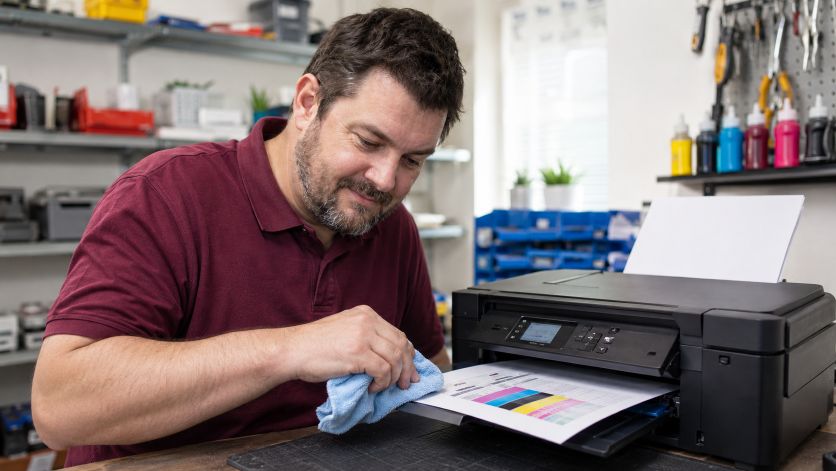
Wisch die leicht erreichbaren Bereiche nur mit einem sauberen, trockenen und fusselfreien Tuch ab. Vermeide Flüssigkeiten im Inneren, weil sie mehr Schaden anrichten können als sie nützen. Wenn ein Blatt schief geführt wird oder an derselben Stelle immer wieder kleine Spuren zeigt, ist der Papierweg ein wichtiger Verdachtspunkt.
Häufige Fragen zum Canon SELPHY CP1000 und feinen horizontalen Bändern
Woran erkennst du, ob die Bänder vom Drucker oder vom Motiv kommen?
Wenn die Streifen nur bei sehr dunklen Flächen auftreten und bei helleren Motiven kaum sichtbar sind, ist das oft ein Hinweis auf Tonwerte, Bilddaten oder das Zusammenspiel mit dem Druckmaterial. Bleibt das Muster bei mehreren verschiedenen Fotos gleich, spricht das eher für Material, Transport oder den Zustand des Geräts.
Hilft ein anderer Ausdruck derselben Datei, das Problem genauer einzugrenzen?
Ja, ein zweiter Druck mit derselben Datei kann zeigen, ob der Fehler stabil reproduzierbar ist oder nur gelegentlich auftritt. Noch hilfreicher ist ein Vergleich mit einem anderen Foto, damit du unterscheiden kannst, ob nur ein einzelnes Motiv betroffen ist oder generell dunkle Flächen.
Solltest du das Farbband sofort wechseln, wenn dunkle Bänder auftauchen?
Ein frisches und passend eingesetztes Farbband ist ein sinnvoller Test, vor allem wenn das bisherige Material älter, beschädigt oder nicht sauber eingelegt wirkt. Wenn sich das Druckbild damit nicht verbessert, liegt die Ursache vermutlich an einer anderen Stelle und nicht allein am Verbrauchsmaterial.
Können falsche Druckeinstellungen die Streifen in Schatten verstärken?
Ja, sehr starke Kontraste, harte Verläufe oder eine ungeeignete Aufbereitung der Bilddatei können Banding in dunklen Bereichen sichtbar machen. Deshalb lohnt es sich, ein zweites Bild oder eine leicht angepasste Datei zu testen, bevor du von einem Defekt ausgehst.
Ist eine Reinigung des Geräts bei diesem Fehler sinnvoll?
Eine vorsichtige Reinigung der zugänglichen Bereiche kann helfen, wenn kleine Rückstände oder Verschmutzungen den Papierweg beeinflussen. Verwende dabei keine Flüssigkeit im Inneren und keine Werkzeuge im Papierweg, damit du das Gerät nicht zusätzlich beschädigst.
Wann deutet das Problem eher auf einen mechanischen Fehler hin?
Wenn die Bänder immer an derselben Stelle erscheinen, das Blatt schief geführt wird oder zusätzlich kleine Druckspuren sichtbar sind, solltest du den Papiertransport genauer ansehen. Dann können auch Führungen, Rollen oder eine Verschmutzung im Weg eine Rolle spielen.
Wann ist es sinnvoll, den Drucker nicht weiter zu belasten und Hilfe zu suchen?
Wenn das Banding nach Materialwechsel, sauberem Neustart und einem Vergleichsdruck unverändert bleibt, ist ein tieferer Gerätefehler möglich. Dann solltest du nicht endlos weiterprobieren, sondern das Gerät gezielt prüfen lassen, damit keine unnötigen Ausdrucke und kein weiterer Verschleiß entstehen.
Passende Ratgeber