Warum Streifen beim Drucken entstehen
Streifen im Ausdruck kommen meist von einem von vier Bereichen: Tintenversorgung, Bildtrommel oder Druckkopf, Papierweg oder Fixiereinheit. Der erste sichere Schritt ist immer ein Blick auf das Testmuster direkt am Drucker, weil du daran erkennst, ob das Problem im Gerät selbst sitzt oder erst am Computer entsteht. Bei Tintenstrahldruckern sind verstopfte Düsen und ein schief sitzender Druckkopf häufig, bei Laserdruckern eher Trommel, Toner oder Fixiereinheit. Wenn die Streifen nach einem Neustart und einem internen Testdruck bleiben, lohnt sich die Diagnose am Gerät deutlich mehr als am PC.
Wichtig ist auch die Art der Streifen. Senkrechte, gleichmäßige Linien sprechen oft für Düsen, Kontakte oder eine verschmutzte Optik. Waagerechte Streifen oder regelmäßige hellere Bahnen weisen eher auf Transport, Rollen, Trommel oder ein Problem beim Auftragen des Tons hin. Je genauer du das Muster anschaust, desto schneller grenzt du die Ursache ein.
Erst diese sichtbaren Punkte prüfen
Bevor du an Einstellungen gehst, prüfe den einfachen Bereich am Drucker selbst. Das spart Zeit und verhindert unnötige Reinigungsdurchläufe.
- Ist genügend Papier richtig eingelegt und sauber an den Führungen ausgerichtet?
- Sind Klappen, Wartungszugänge und Kartuschenfach vollständig geschlossen?
- Zeigt das Display eine Meldung zu Patrone, Toner, Wartung oder Papierweg?
- Ist die richtige Papierart im Fach eingelegt und im Menü passend gewählt?
- Gibt es sichtbare Verschmutzungen, Papierstaub oder Reste im Ausgabebereich?
Wenn schon hier etwas auffällt, beseitige es zuerst. Ein schräg geführtes Blatt oder ein lockeres Verbrauchsmaterial reicht manchmal aus, um die Druckqualität sichtbar zu verschlechtern.
So prüfst du Drucker und Ausdruck systematisch
- Starte einen Testdruck oder Statusbericht direkt am Gerät.
- Vergleiche, ob die Streifen schon auf diesem internen Ausdruck erscheinen.
- Führe den Drucker kontrolliert neu aus und warte, bis alle Initialisierungen beendet sind.
- Prüfe danach die Druckqualität mit einem normalen Dokument.
- Ändert sich das Ergebnis zwischen internem Test und PC-Ausdruck, liegt die Ursache eher bei Treiber, Warteschlange oder Seitenlayout.
Dieser Ablauf ist hilfreich, weil er die Fehlerquelle trennt. Wenn der interne Test bereits Streifen zeigt, ist der Drucker selbst der Ansatzpunkt. Wenn nur der PC-Ausdruck betroffen ist, solltest du eher Einstellungen, Treiber und Druckwarteschlange ansehen.
Bei Tintenstrahldruckern zuerst die Düsen und den Druckkopf ansehen
Bei Tintenstrahldruckern sind Streifen oft das Ergebnis von teilweise verstopften Düsen. Der Druckkopf, also die Baueinheit, die die Tinte aufs Papier bringt, kann mit der Zeit eintrocknen oder Luft ziehen. In diesem Fall helfen die modellintegrierten Wartungsfunktionen, nicht aber eine aggressive Reinigung mit Flüssigkeit von außen.
Starte am Gerät die Düsenprüfung, sofern dein Modell diese Funktion anbietet. Das Ergebnis zeigt meist, ob bestimmte Farben fehlen oder Linien unterbrochen sind. Ist das Muster lückenhaft, kannst du eine einmalige Kopfreinigung ausführen und danach erneut testen. Wiederhole die Reinigung nicht mehrfach hintereinander, weil sie Tinte verbraucht und den Resttintenbehälter stärker belastet.
Bleibt der Ausdruck danach schlecht, prüfe, ob die Patrone korrekt sitzt und die Schutzfolie vollständig entfernt wurde. Auch ein verschmutzter Kontaktbereich zwischen Patrone und Drucker kann die Versorgung stören. Wenn mehrere Farben fehlen, liegt die Ursache eher im Druckkopf oder in einer allgemeinen Versorgungsstörung als an einer einzelnen Patrone.
Bei Laserdruckern Trommel, Toner und Fixiereinheit trennen
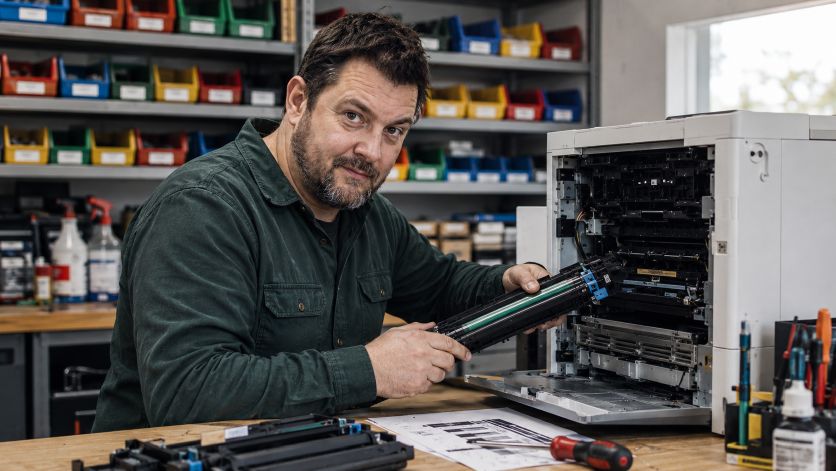
Bei Laserdruckern kommen Streifen oft vom Tonerbild oder von der Übertragung auf das Papier. Die Trommel ist das Bauteil, auf dem das Bild vor dem Aufbringen entsteht. Die Fixiereinheit sorgt danach dafür, dass der Toner dauerhaft mit dem Papier verbunden wird. Wenn der Streifen immer an derselben Stelle sitzt, ist das ein wichtiger Hinweis auf ein mechanisches oder optisches Problem.
Prüfe zuerst, ob die Tonerkartusche richtig eingerastet ist und ob eine Schutzlasche oder Verpackungsrest noch blockiert. Danach lohnt ein Blick auf die Trommeleinheit, sofern sie separat vorhanden ist. Sind die Streifen nur schwach und wiederholen sich regelmäßig, kann auch Abnutzung die Ursache sein. Bei Schmutzflecken oder schmierenden Stellen hilft eine Sichtprüfung des Papierwegs weiter, allerdings ohne heiße Teile zu berühren. Die Fixiereinheit kann nach dem Druck sehr warm sein.
Wenn der Druck nur auf einer Seite blasser wird, ist oft nicht der Toner allein schuld. Dann kommen Trommelverschleiß, ungleichmäßiger Auftrag oder ein Problem im Papierweg infrage. Ein interner Reinigungs- oder Kalibrierungsprozess kann helfen, wenn das Modell ihn vorsieht.
Papier, Einstellungen und Druckweg mitdenken
Manche Streifen entstehen nicht durch ein defektes Bauteil, sondern durch das Zusammenspiel von Papier und Einstellung. Falsches Papierformat, zu glattes Material, feuchtes Papier oder eine unpassende Medienart können den Auftrag sichtbar verschlechtern. Auch ein Papierstau in der Nähe der Einzugsrollen oder kleine Papierreste im Weg führen manchmal zu periodischen Streifen oder Schatten.
Prüfe deshalb, ob Papierführung und Format zusammenpassen. Wenn das Gerät zum Beispiel normales Kopierpapier erwartet, aber schweres oder beschichtetes Material geladen ist, kann das Druckbild leiden. Bei wiederkehrenden Problemen hilft es, das Fach leer zu machen, das Papier neu einzulegen und die Führungen sauber an die Kanten zu setzen. Achte darauf, dass die Blätter nicht gewellt sind und nicht überfüllt eingelegt wurden.
Wenn nur bestimmte Seiten betroffen sind
Tritt das Problem nur auf einzelnen Dokumenten auf, liegt die Ursache oft nicht im Drucker selbst. Dann kann die Druckvorlage bereits Linien, Tabellenränder oder eingebettete Grafiken enthalten, die wie Streifen wirken. Auch ein schlecht aufgebautes PDF oder eine fehlerhafte Skalierung kann den Eindruck verstärken. Ein Vergleich zwischen mehreren Dateien hilft hier schnell weiter.
Teste deshalb ein einfaches Dokument mit Text ohne Bilder. Wenn dieses sauber gedruckt wird, ist der Drucker vermutlich in Ordnung und das Problem steckt in der Datei oder in den Einstellungen. Bleibt der Fehler bestehen, solltest du wieder beim Gerät und seinem Testmuster ansetzen.
Schrittfolge für eine sichere Eingrenzung
- Interne Testseite drucken und das Muster ansehen.
- Streifenart notieren: senkrecht, waagerecht, regelmäßig oder fleckig.
- Patrone oder Toner prüfen und korrekt einsetzen.
- Düsenprüfung oder Reinigungsfunktion einmal ausführen.
- Bei Laserdruckern Trommel und Papierweg kontrollieren.
- Papier neu einlegen und passende Medienart wählen.
- Danach einen Vergleichsdruck mit einem einfachen Dokument machen.
Diese Reihenfolge ist sinnvoll, weil sie von der sicheren Sichtprüfung zur technischen Eingrenzung führt. So vermeidest du unnötige Eingriffe und kommst schneller zu der Ursache, die wirklich zählt.
Was du bei wiederkehrenden Streifen tun solltest
Wenn die Streifen trotz sauberer Prüfung und korrekter Einstellungen bleiben, ist ein Bauteil wahrscheinlich verschlissen oder verschmutzt. Bei Tintenstrahlgeräten betrifft das häufig den Druckkopf oder die Patrone, bei Laserdruckern eher Trommel, Toner oder Fixiereinheit. An diesem Punkt lohnt sich der Blick auf die Laufleistung, den Alterungszustand und vorhandene Wartungshinweise des Geräts.
Wenn dein Modell eine Ausrichtungs- oder Kalibrierfunktion besitzt, kannst du sie gezielt ausführen. Sie hilft besonders dann, wenn Linien versetzt oder Farben nicht sauber übereinander liegen. Bleibt der Fehler danach bestehen, ist eine Reparatur oder der Austausch des betroffenen Verbrauchsteils oft der nächste sinnvolle Schritt.
Wann Selbsthilfe aufhört
Selbsthilfe reicht dann nicht mehr, wenn der Drucker intern schon deutlich gestreifte Testseiten ausgibt und einfache Wartung keine Besserung bringt. Auch ungewöhnliche Geräusche, wiederholte Fehlermeldungen oder sichtbare Schäden am Papierweg sind klare Grenzen. In solchen Fällen ist ein Bauteiltausch oder eine Fachprüfung sinnvoller als weitere Reinigungsversuche.
Bei Laserdruckern solltest du außerdem nichts an heiß gewordenen Teilen prüfen, solange das Gerät nicht abgekühlt ist. Bei Tintenstrahldruckern sind Flüssigreinigungen im Inneren ebenfalls keine gute Idee, weil sie mehr Schaden als Nutzen anrichten können. Die sichere Diagnose bleibt immer: erst Muster, dann Sichtprüfung, dann die passende Wartungsfunktion.
Häufige Fragen zum Thema Drucker streifen beheben
Woran erkenne ich, ob die Streifen vom Drucker selbst kommen?
Der schnellste Hinweis ist ein interner Testdruck oder Statusbericht direkt am Gerät. Wenn die Streifen dort schon sichtbar sind, liegt die Ursache sehr wahrscheinlich im Drucker und nicht in der Software oder im Dokument. Ist der interne Ausdruck sauber, solltest du eher Datei, Treiber oder Druckwarteschlange prüfen.
Warum macht mein Tintenstrahldrucker plötzlich Streifen?
Bei Tintenstrahldruckern sind eingetrocknete Düsen, ein verschmutzter Druckkopf oder eine schlecht sitzende Patrone die häufigsten Auslöser. Auch längere Standzeiten oder Luft in der Tintenversorgung können das Druckbild stören. Wenn nur einzelne Farben fehlen, ist die Eingrenzung meist schneller als bei einem kompletten Qualitätsverlust.
Was bedeuten waagerechte und senkrechte Streifen im Ausdruck?
Senkrechte Streifen deuten oft auf Probleme mit Düsen, Kontakten oder der Tintenabgabe hin. Waagerechte Streifen sprechen eher für Transport, Rollen, Trommel oder Fixiereinheit. Das Muster hilft dir also, die Fehlerquelle grob einem Bereich zuzuordnen, ohne sofort Teile zu tauschen.
Kann ich die Druckqualität durch mehrfache Reinigung einfach beheben?
Einmalige Reinigungsfunktionen können helfen, wenn Düsen teilweise verstopft oder Bauteile leicht verschmutzt sind. Mehrere Läufe hintereinander sind aber selten sinnvoll, weil sie Tinte verbrauchen und bei manchen Geräten den Wartungsbereich zusätzlich belasten. Wenn der erste Reinigungsdurchgang kaum etwas ändert, ist die Ursache oft tiefer zu suchen.
Wann ist bei Laserdruckern die Trommel oder der Toner schuld?
Wenn sich Streifen oder helle Bahnen regelmäßig wiederholen, ist bei Laserdruckern die Trommel ein häufiger Kandidat. Schmierende Stellen, undeutliche Kanten oder ein ungleichmäßiger Auftrag können aber auch vom Toner oder von der Fixiereinheit kommen. Entscheidend ist, ob der Fehler immer an derselben Stelle des Blatts auftaucht und ob das Verbrauchsmaterial korrekt eingesetzt ist.
Kann schlechtes Papier wirklich Streifen verursachen?
Ja, vor allem zu feuchtes, gewelltes oder falsches Papier kann das Druckbild sichtbar verschlechtern. Wenn die Papierart nicht zum gewählten Druckmodus passt, transportiert das Gerät das Blatt unter Umständen unruhig oder nicht gleichmäßig durch den Druckweg. Ein frischer Stapel mit korrekt eingestellter Medienart ist deshalb ein sinnvoller Gegencheck.
Wann sollte ich den Drucker reparieren lassen statt weiter selbst zu prüfen?
Wenn die Streifen trotz sauberer Sichtprüfung, Testdruck und passender Wartungsfunktion bleiben, ist ein Bauteil wahrscheinlich verschlissen oder beschädigt. Auch ungewöhnliche Geräusche, wiederkehrende Fehlermeldungen oder auffällige Probleme im Papierweg sind klare Grenzen für die Selbsthilfe. Bei Laserdruckern solltest du heiße Teile nicht weiter prüfen, und bei Tintenstrahlern bringen ungeeignete Flüssigreinigungen meist mehr Risiko als Nutzen.
Passende Drucker-Hilfe zu HP Drucker
Der Ratgeber „Drucker macht Streifen – so behebst du es“ erklärt den allgemeinen Lösungsweg. Wenn Hersteller oder Modell feststehen, kannst du anschließend gezielter prüfen, welche Ursachen und Schritte für dein Gerät infrage kommen.
Passende Ratgeber